
photoshop 人物照片转成轻微的淡绿色仿手绘效果
脚本之家
8、创建可选颜色调整图层,参数设置如图11-13,效果如图14。
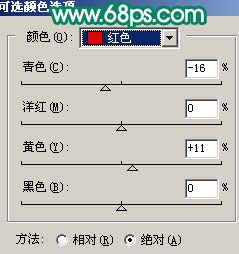
<图11>
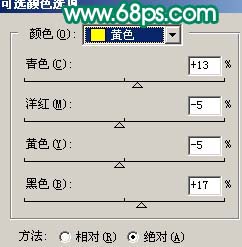
<图12>
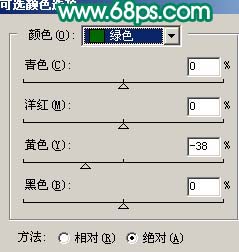
<图13>
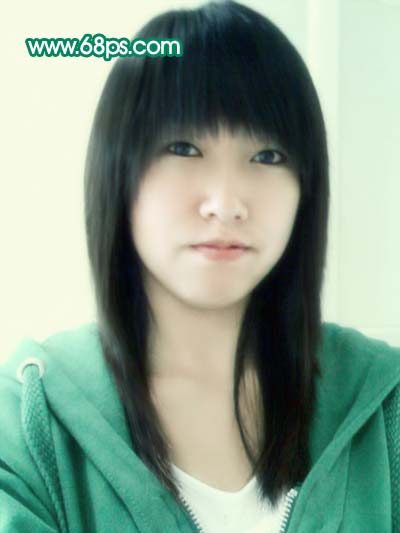
<图14> 9、新建一个图层,盖印图层,点通道面板。把绿色通道复制到蓝色通道,回到图层面板,把图层不透明度改为:50%,效果如下图。
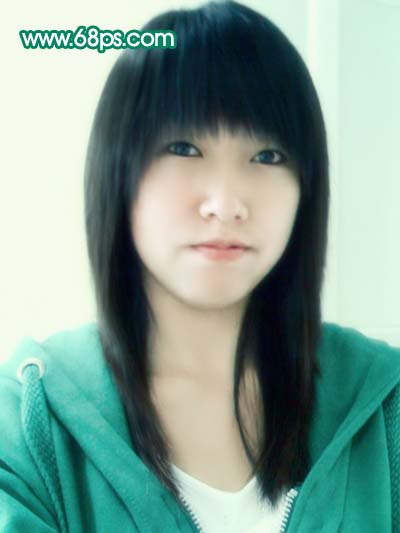
<图15>
10、创建色相/饱和度调整图层,参数设置如图16,效果如图17。
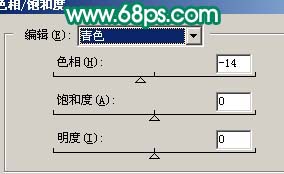
<图16>
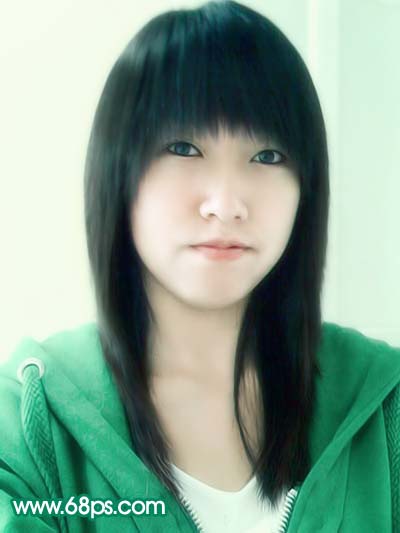
<图17> 11、综合调整,新建一个图层盖印图层,用加深工具把人物五官轮廓部分涂深一点。选择减淡工具把人物脸部高光部分涂亮一点。人物脸部稍微调红一点。可以按照自己的喜好去调。大致效果如下图。
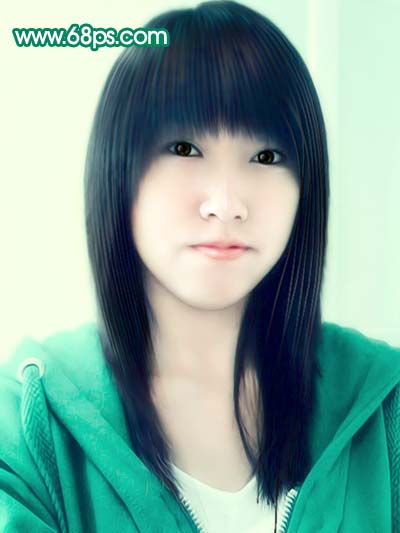
<图18>
12、新建一个图层,图层混合模式改为“柔光”,把前景颜色设置为:#051D64,用画笔涂抹人物头发部分,效果如下图。
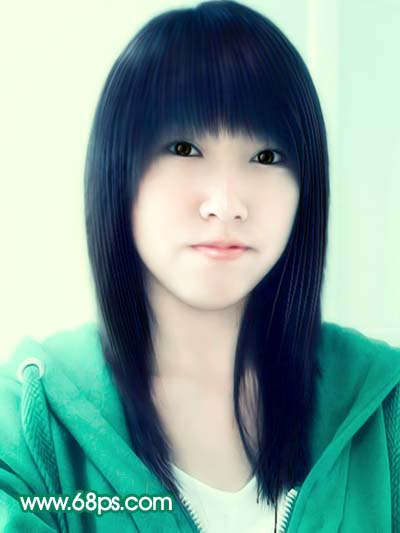
<图19> 13、创建色相/饱和度调整图层,参数设置如图20,效果如图21。
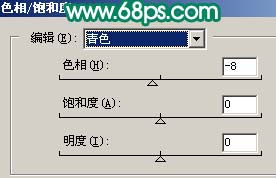
<图20>
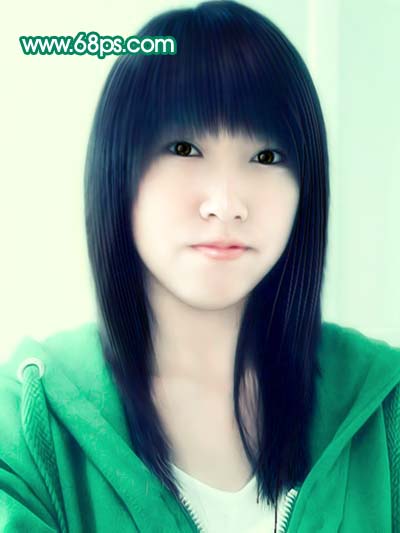
<图21>
14、最后整体调整下局部细节,适当锐化一下,完成最终效果。

<图22>
<图11>
<图12>
<图13>
<图14> 9、新建一个图层,盖印图层,点通道面板。把绿色通道复制到蓝色通道,回到图层面板,把图层不透明度改为:50%,效果如下图。
<图15>
10、创建色相/饱和度调整图层,参数设置如图16,效果如图17。
<图16>
<图17> 11、综合调整,新建一个图层盖印图层,用加深工具把人物五官轮廓部分涂深一点。选择减淡工具把人物脸部高光部分涂亮一点。人物脸部稍微调红一点。可以按照自己的喜好去调。大致效果如下图。
<图18>
12、新建一个图层,图层混合模式改为“柔光”,把前景颜色设置为:#051D64,用画笔涂抹人物头发部分,效果如下图。
<图19> 13、创建色相/饱和度调整图层,参数设置如图20,效果如图21。
<图20>
<图21>
14、最后整体调整下局部细节,适当锐化一下,完成最终效果。

<图22>