
Photoshop 一个逼真的红色陶罐
脚本之家
9、在“主体轮廓”图层上面新建一个图层,用钢笔勾出接口处选区,填充颜色:#7E4102,用加深/减淡工具稍微调整下明暗度,效果如下图。
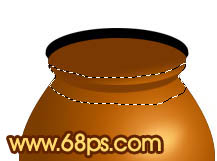
<图16>
10、在图层的最上面新建一个图层,用椭圆选框工具拉出图17所示的椭圆选区,填充颜色:#7B3A04,然后把边缘部分涂上高光,效果如图18。
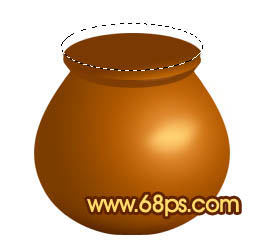
<图17>
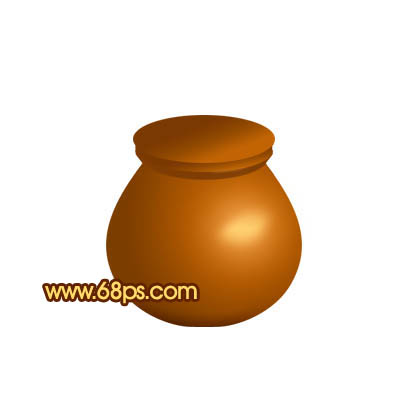
<图18> 11、再用减淡工具把图19所示的区域涂上高光,效果如图20。
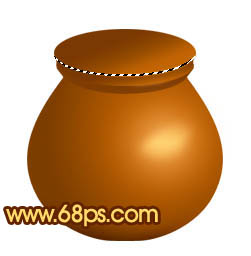
<图19>
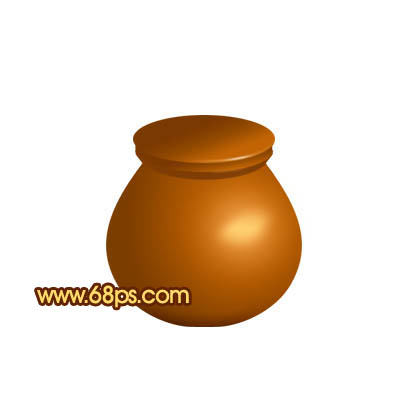
<图20>
12、新建一个图层,用椭圆选框工具拉出图21所示的选区,填充颜色:#8A3E02,再加上高光,效果如图22。
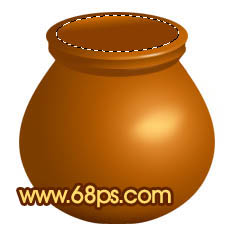
<图21>
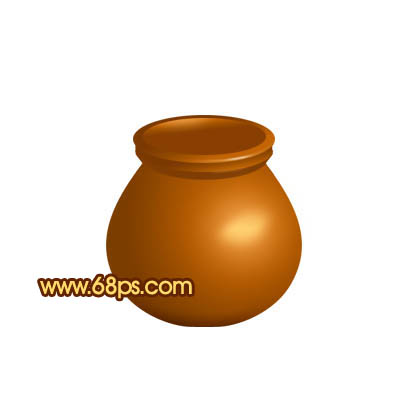
<图22> 13、新建一个图层,用椭圆选框工具拉出图23所示的选区,填充颜色:#783701,效果如下图。
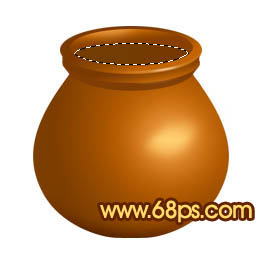
<图23>
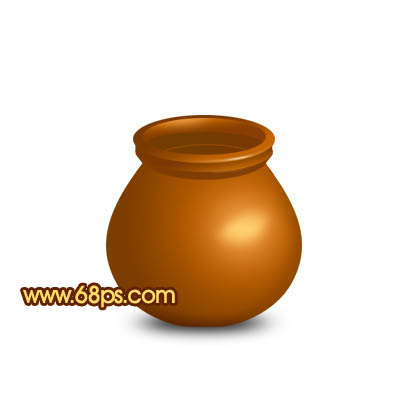
14、在背景图层上面新建一个图层,适当加上投影,效果如下图。
<图24>
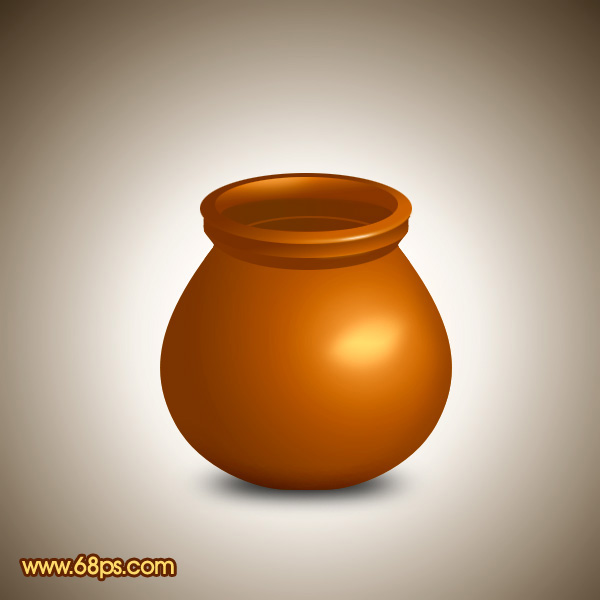
15、最后加上背景颜色,再适当修饰一下细节,完成最终效果。
<图25>
<图16>
10、在图层的最上面新建一个图层,用椭圆选框工具拉出图17所示的椭圆选区,填充颜色:#7B3A04,然后把边缘部分涂上高光,效果如图18。
<图17>
<图18> 11、再用减淡工具把图19所示的区域涂上高光,效果如图20。
<图19>
<图20>
12、新建一个图层,用椭圆选框工具拉出图21所示的选区,填充颜色:#8A3E02,再加上高光,效果如图22。
<图21>
<图22> 13、新建一个图层,用椭圆选框工具拉出图23所示的选区,填充颜色:#783701,效果如下图。
<图23>
14、在背景图层上面新建一个图层,适当加上投影,效果如下图。
<图24>
15、最后加上背景颜色,再适当修饰一下细节,完成最终效果。
<图25>