19、降低层的透明度到16%)。

20、找张花边图片插入到新层中。
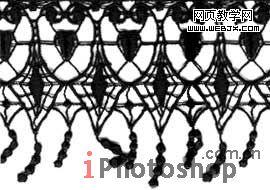
21、点击图像-调整-反相将花边变成白色,同时将花边加亮,将花边多复制几分,把画面的上部平铺满。

22、为了让图片看起来更明亮,使用大笔刷在蝴蝶的位置处涂抹一下。
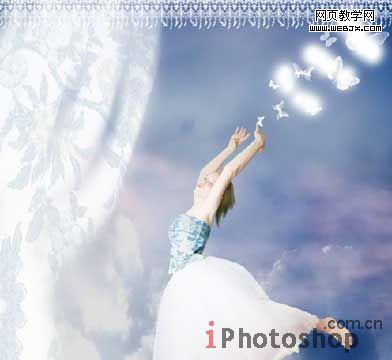
23、执行滤镜——模糊——高斯模糊。
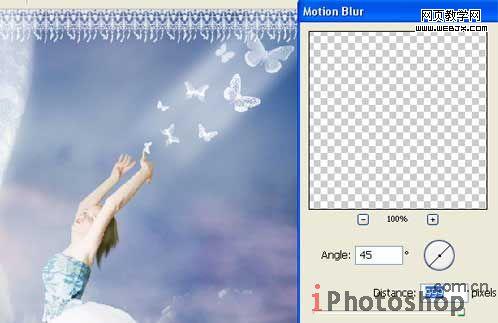
24、让光效果更明显,复制图层,并将两层合并,点击编辑-变换路径-透视。

25、和上面一样在MM的脚部位加光线效果。

26、在MM脚下画一朵云彩。

27、点击滤镜-模糊-高斯模糊使云彩看起来更逼真。
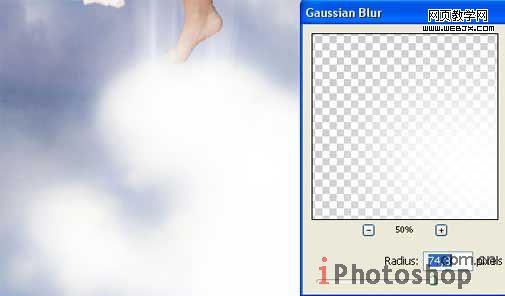
28、在MM周围还有小蝴蝶周围一样画些小云彩,使图片看起来更逼真,完成最终效果。