Photoshop 打造漂亮的潮流风格文字插画
脚本之家
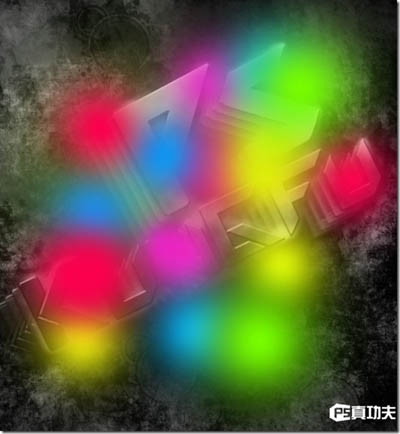
12、下面开始给图像加料了——上色。在所有图层顶端新建一层。选区自己喜欢的一些颜色。用大而软的圆形画笔随意的画上去。就像我这样。设置混合模式为叠加。
13、我还想给背景的边缘部分提亮一些。所以我又新建了一层。用棕色的画笔涂抹背景边缘。
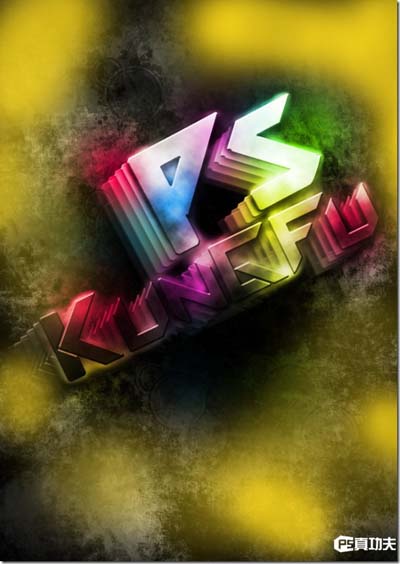
14、设置这一层混合模式为颜色减淡。这里我觉得这一层抢了图像整体的注意力。所以我降低了这一层的不透明度。

15、我们还可以给文字部分加一些高光。同样是新建一层。用大而软的圆形画笔。给这一层随机的点上白色。
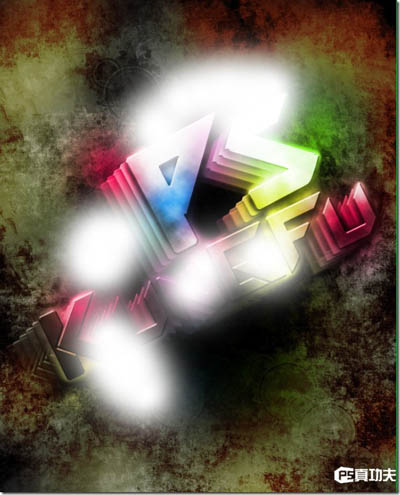
16、混合模式为柔光。
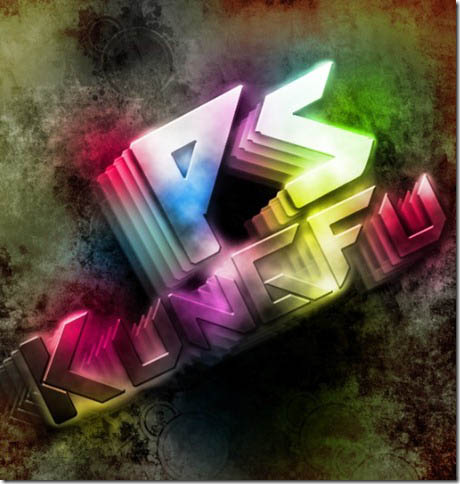
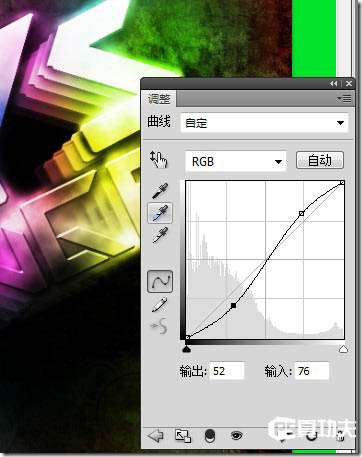
17、为了进一步提升效果。我在所有图层顶端有加了两个调整层。 曲线调整层。
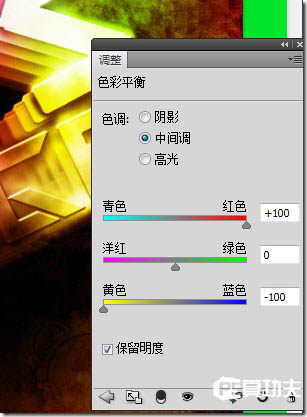
色彩平衡调整层。
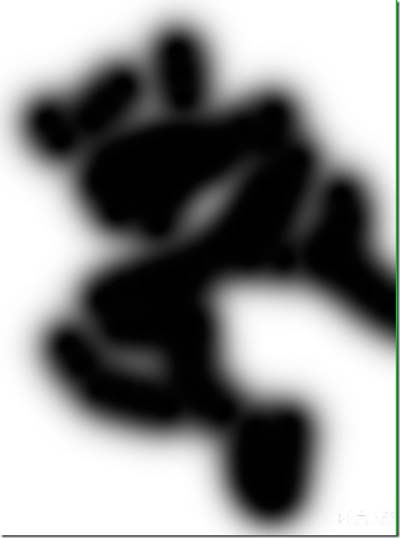
18、为色彩平衡调整层加如下蒙版。画这个蒙版没有什么规律。它的存在就是为了让图像上的色彩更富于变化。
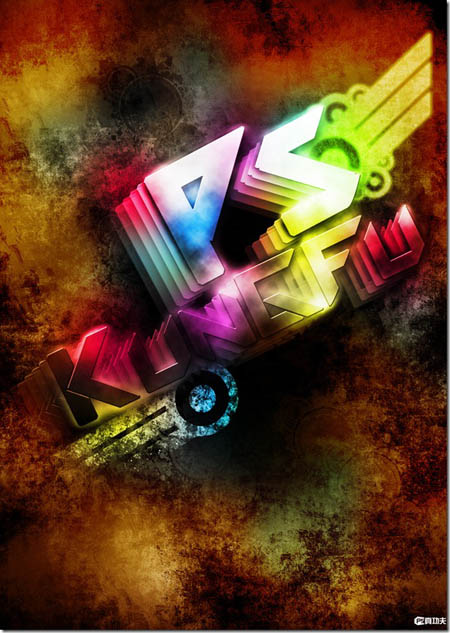
最后。我们得到的效果。相当不错了吧。
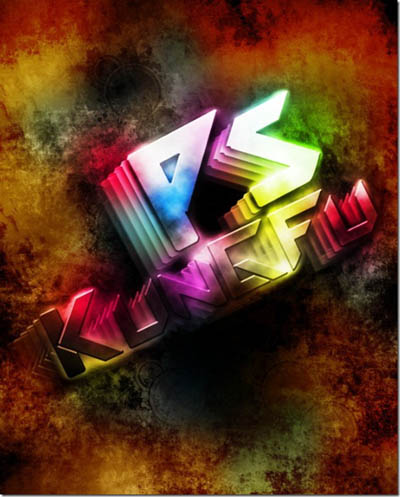
不过我们不必停在此处。比如我就在文字的边缘用这款笔刷随意画了几笔。发挥你的创造性吧。