7、新建一个图层,得到图层5,盖印图层,把图层4隐藏,把图层3显示出来,如下图。
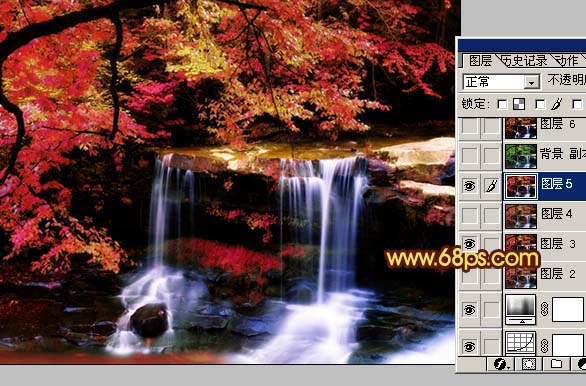
<图12>
8、给图层5加上图层蒙版,用黑色画笔把主要的树叶部分擦出来,如下图。
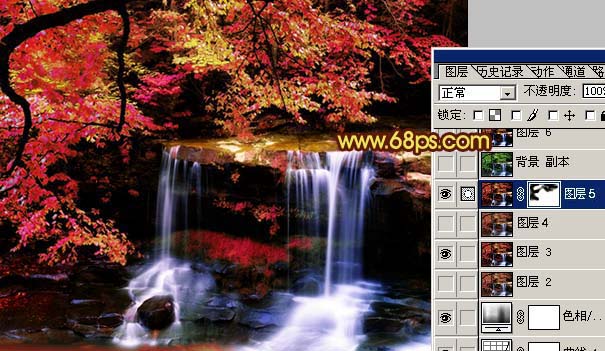
<图13>
9、把背景图层复制一层,按Ctrl + Shift + ] 置顶,图层混合模式改为“柔光”,效果如下图。

<图14> 10、新建一个图层,盖印图层,图层混合模式改为“滤色”,图层不透明度改为:40%,效果如下图。

<图15>
11、新建一个图层,盖印图层,用模糊工具把需要模糊的地方涂抹一下,效果如下图。

<图16>
12、最后整体调整下颜色和细节,完成最终效果。
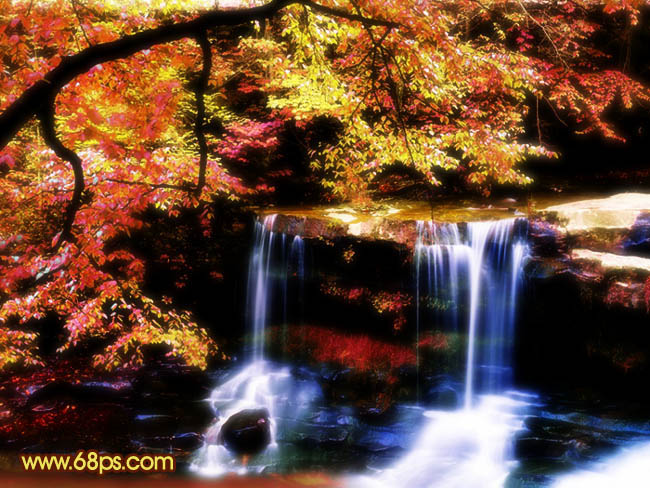
<图17>

