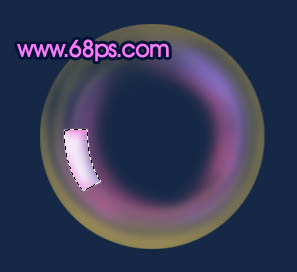
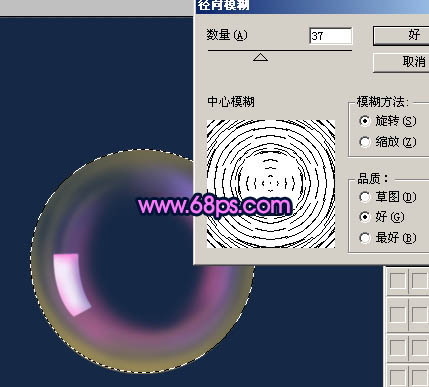
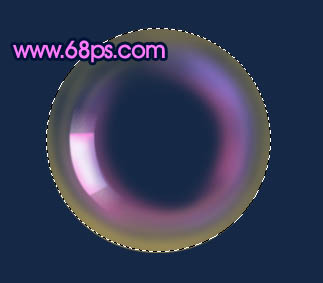
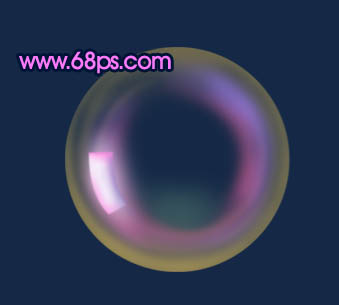
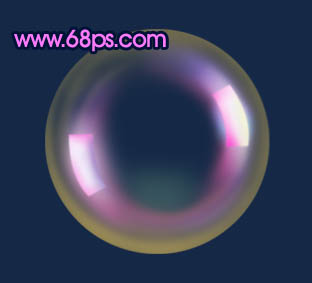
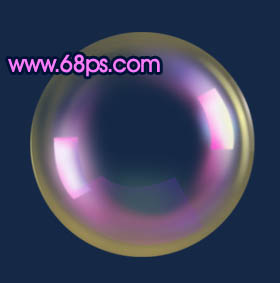
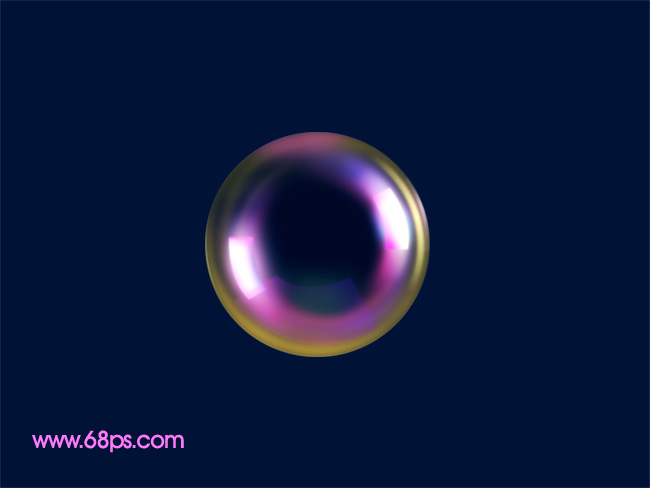
平面设计 > photoshop教程 > 入门实例 > Photoshop 漂亮的彩色气泡 2009-10-05 12:29:37 脚本之家 7、新建一个图层,用钢笔勾出下图所示的选区填充白色,边缘部分用画笔涂上淡紫色。 <图12> 8、把刚才操作的图层复制一层,用椭圆选框拉出气泡的选区,然后执行:滤镜 > 模糊 > 径向模糊,参数设置如下图,效果如图14。 <图13> <图14> 9、把得到的图层适当高斯模糊处理,效果如下图。 <图15> 10、同样的方法制作另一边的高光,效果如下图。 <图16> 11、边缘部分的高光制作,方法同上。 <图17> 12、最后整体调整下对比度,完成最终效果。 <图18> 上一页 1 2下一页阅读全文