
中秋快乐 利于photoshop打造2009情满中秋海报
脚本之家
7、在图层面板上单击创建新图层按钮,新建一个图层,再用钢笔工具,画出一个头部与眼睛形状,在工具箱中选择设置前景色,设置前景色的颜色为黑色和红色,充给头部与眼睛的的形状,按键盘快捷键Ctrl+Enter转换为选区,接着按键盘快捷Alt+Delete填充,按键盘快捷键Ctrl+D取消选区,如图9所示。
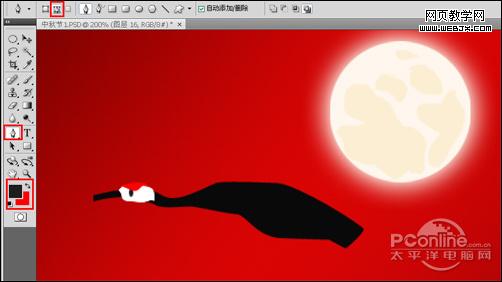
图9
8、在图层面板上单击创建新图层按钮,新建一个图层,再用钢笔工具,画出一个翅膀形状,在工具箱中选择设置前景色,设置前景色的颜色为白色,充给翅膀的形状,按键盘快捷键Ctrl+Enter转换为选区,接着按键盘快捷Alt+Delete填充,按键盘快键Ctrl+D取消选区,如图10所示。
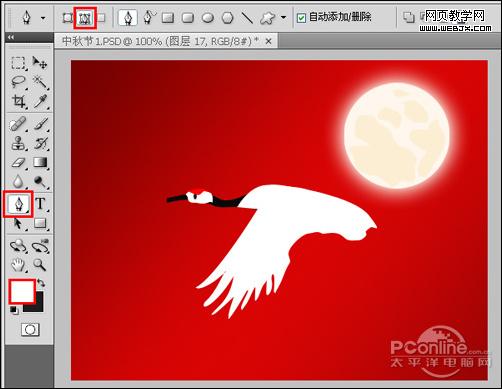
图10
9、在图层面板上单击创建新图层按钮,新建一个图层,再用钢笔工具,画出一个脚形状,在工具箱中选择设置前景色,设置前景色的颜色为黑色,充给脚的形状,按键盘快捷键Ctrl+Enter转换为选区,接着按键盘快捷Alt+Delete填充,按键盘快键Ctrl+D取消选区,如图11所示。
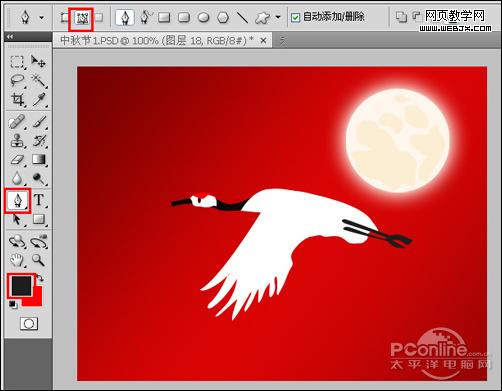
图11
10、经过调整后的效果,如图12所示。
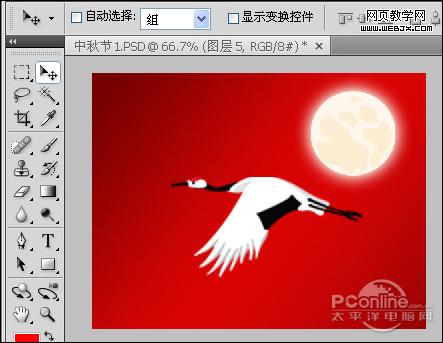
图12
11、另外一只用相同的方法绘制,经过调整后的效果图,如图13所示。
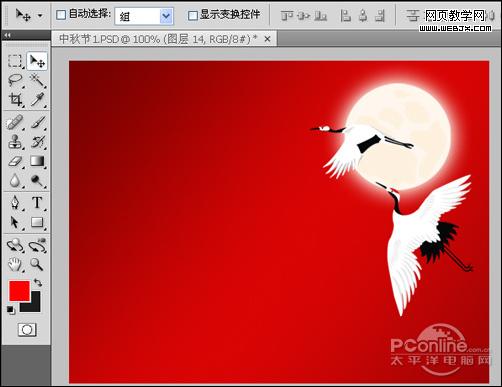
图13
12、在工具箱中选择画笔工具,在属性栏中选择柔角26像素,按快捷键F5弹出画笔的设置,设置画笔的参考值参考图15、16,效果图如图14所示。
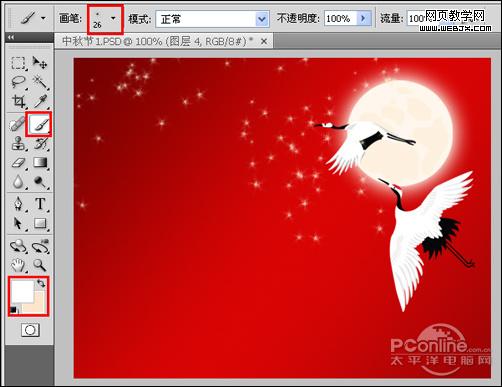
图14
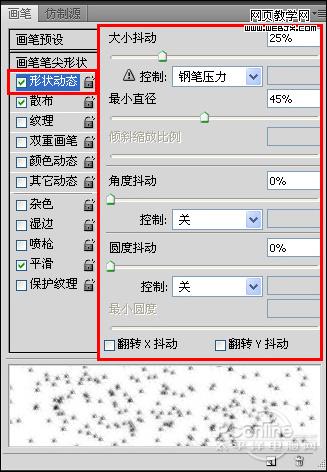
图15
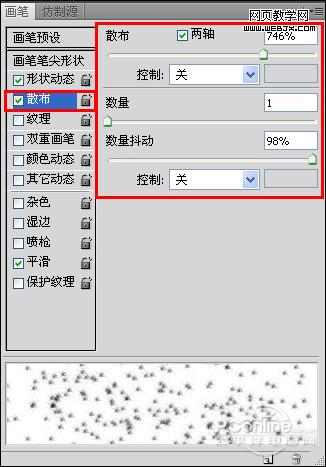
图16
图9
8、在图层面板上单击创建新图层按钮,新建一个图层,再用钢笔工具,画出一个翅膀形状,在工具箱中选择设置前景色,设置前景色的颜色为白色,充给翅膀的形状,按键盘快捷键Ctrl+Enter转换为选区,接着按键盘快捷Alt+Delete填充,按键盘快键Ctrl+D取消选区,如图10所示。
图10
9、在图层面板上单击创建新图层按钮,新建一个图层,再用钢笔工具,画出一个脚形状,在工具箱中选择设置前景色,设置前景色的颜色为黑色,充给脚的形状,按键盘快捷键Ctrl+Enter转换为选区,接着按键盘快捷Alt+Delete填充,按键盘快键Ctrl+D取消选区,如图11所示。
图11
10、经过调整后的效果,如图12所示。
图12
11、另外一只用相同的方法绘制,经过调整后的效果图,如图13所示。
图13
12、在工具箱中选择画笔工具,在属性栏中选择柔角26像素,按快捷键F5弹出画笔的设置,设置画笔的参考值参考图15、16,效果图如图14所示。
图14
图15
图16