
Photoshop 光滑的蓝色水晶字制作教程
脚本之家
15、混合选项——内阴影的参数。
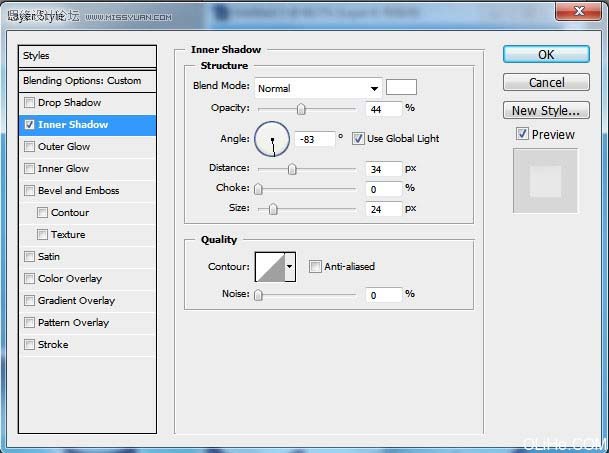
做完之后的效果如下:

16、继续在同一图层上工作。按Ctrl+左击字母图层标记第一个字母。当字母被选中时,按图层蒙版键:

17、最后,我们只在必要的区域上强调了亮光。

18、对其他字母做同样的步骤。

19、在最后阶段,我们将画上升的气泡。我们将选择椭圆工具(U)描绘一个圆圈。
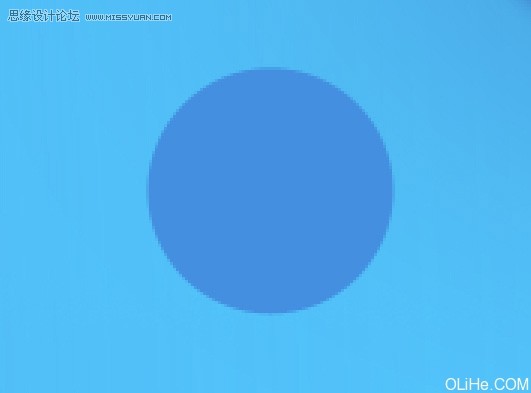
20、图层填充0%,然后设置混合选项如下。
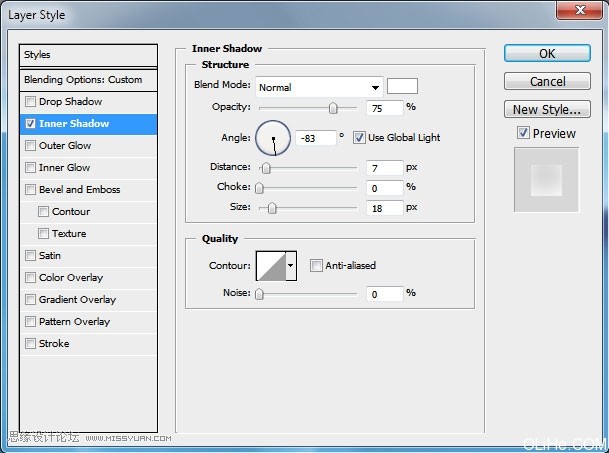
我们得到了一个透明的球体。
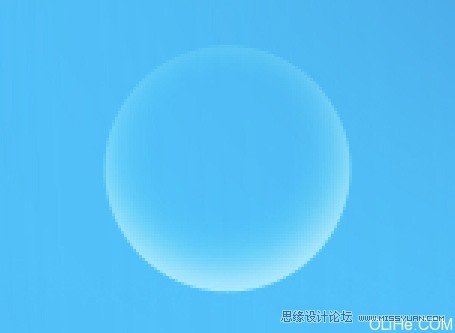
21、在里面画另一个圆形,同样图层填充0%。
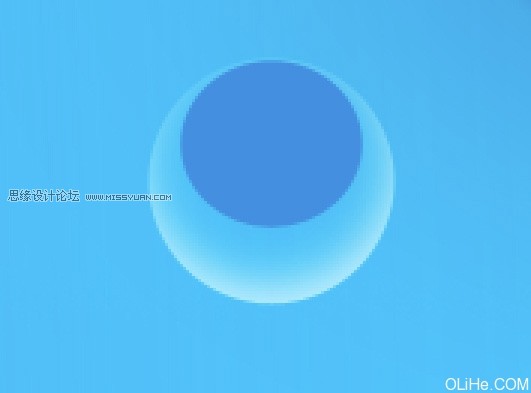
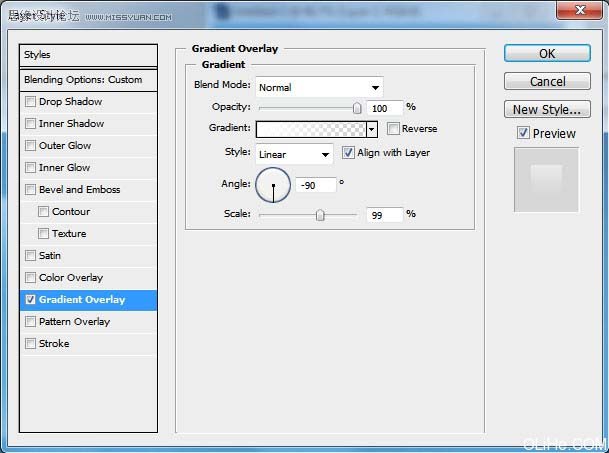
22、设置混合选项如下。
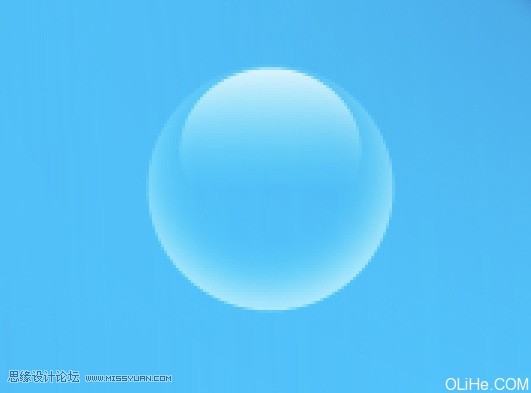
我们得到了一个上升的气泡。
23、然后复制我们所做的气泡,并改变其大小(按Ctrl+T)和位置,如下图:

最终效果:

做完之后的效果如下:
16、继续在同一图层上工作。按Ctrl+左击字母图层标记第一个字母。当字母被选中时,按图层蒙版键:
17、最后,我们只在必要的区域上强调了亮光。
18、对其他字母做同样的步骤。
19、在最后阶段,我们将画上升的气泡。我们将选择椭圆工具(U)描绘一个圆圈。
20、图层填充0%,然后设置混合选项如下。
我们得到了一个透明的球体。
21、在里面画另一个圆形,同样图层填充0%。
22、设置混合选项如下。
我们得到了一个上升的气泡。
23、然后复制我们所做的气泡,并改变其大小(按Ctrl+T)和位置,如下图:
最终效果:
