入门实例

关注公众号 jb51net

关闭
平面设计 > photoshop教程 > 入门实例 >

Photoshop 一个简单的立体拼贴图标

脚本之家


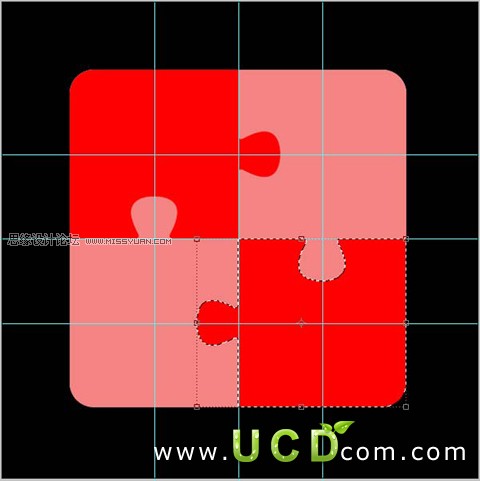
7、载入小图标选区,然后选择相对应的矩形删除、合并;如图:
Photoshop 一个简单的立体拼贴图标
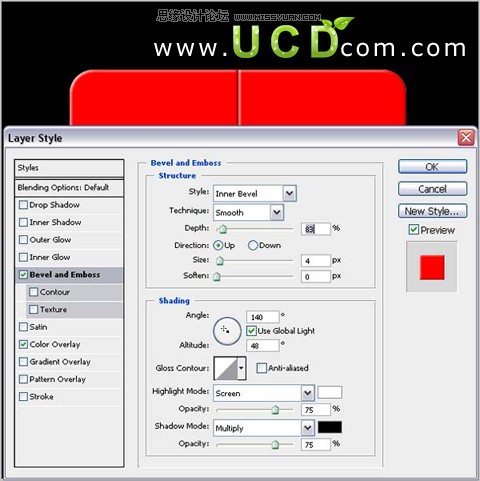
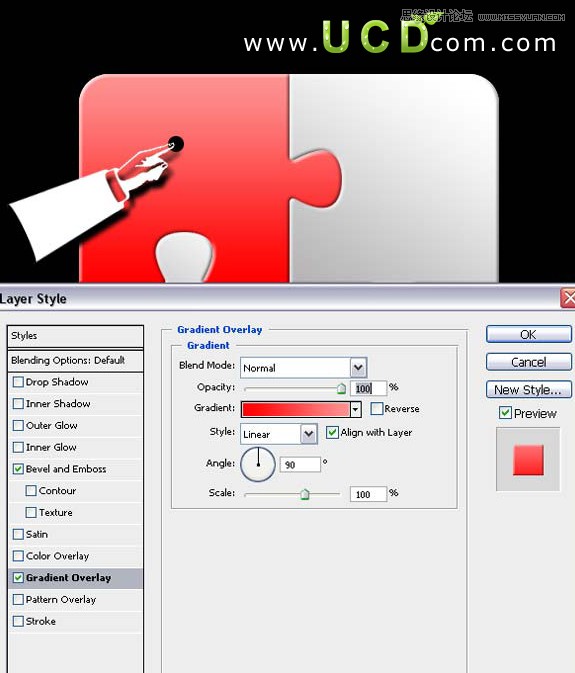
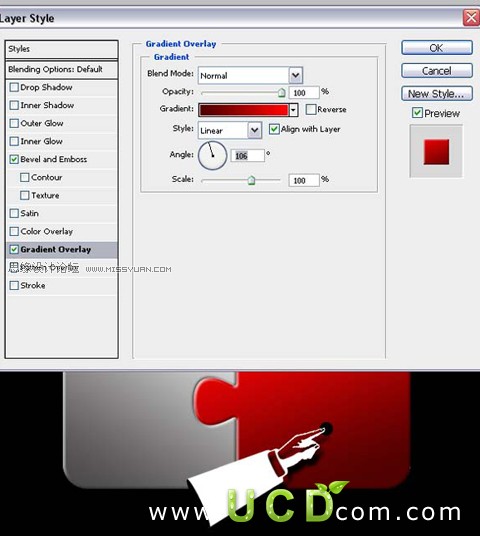
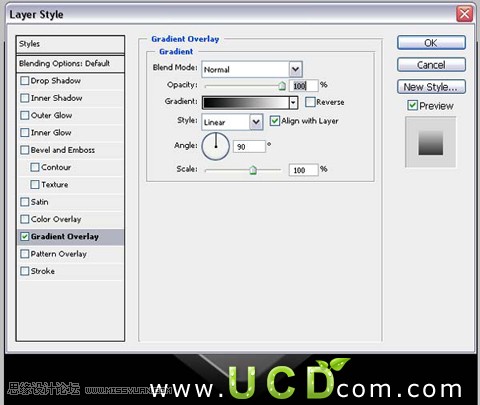
 8、选择图层样式,做一下设置:
Photoshop 一个简单的立体拼贴图标
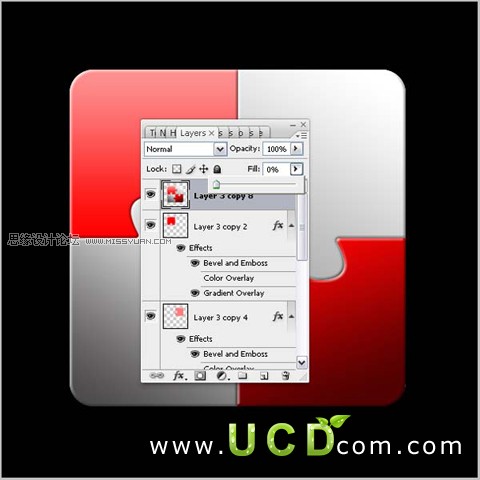
 9、复制所有层,合并副本层,如图:
Photoshop 一个简单的立体拼贴图标
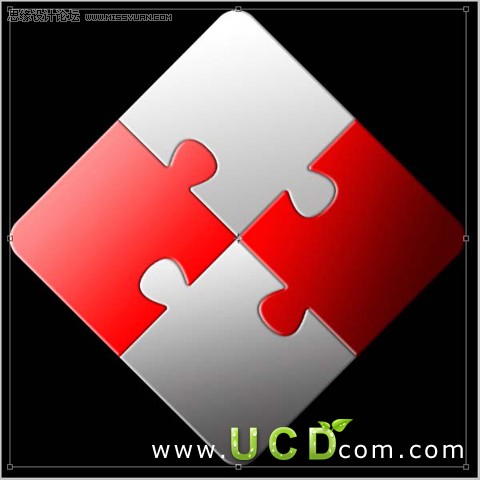
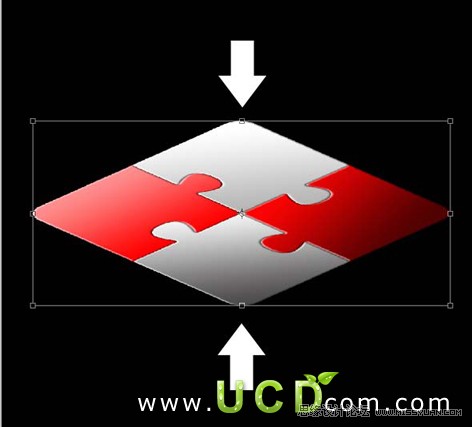
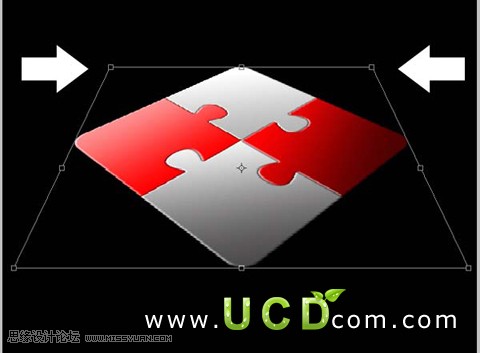
10、选择变换工具(ctrl+T)效果如图:
Photoshop 一个简单的立体拼贴图标
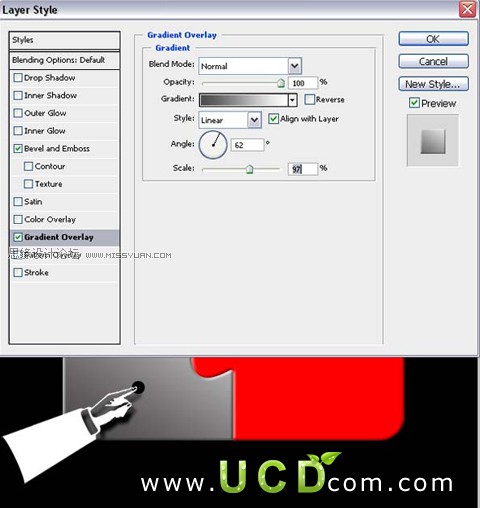
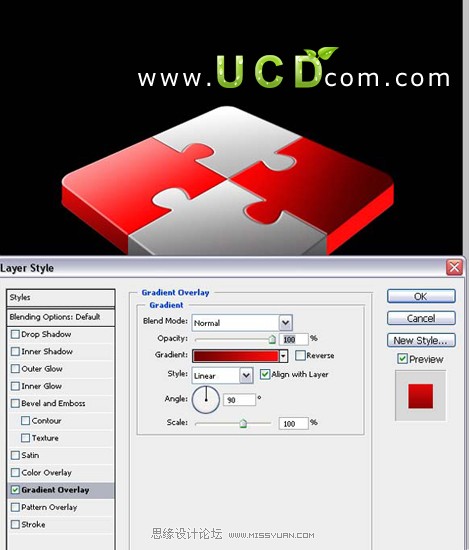
 11、选择加深、减淡工具给矩形价反光效果, 12、载入选区,新建层填充红色,向下移动20px ; 悬着图层样式 >渐变 ,如图:


Photoshop 一个简单的立体拼贴图标
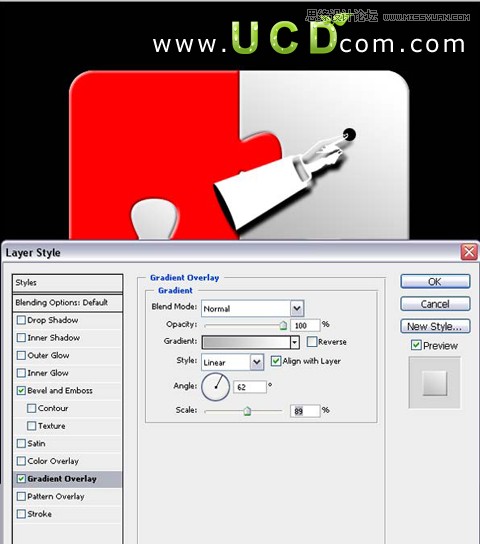
 13、新建层选择选区工具(M)创建一条矩形选区,选择变换(ctrl+T)斜切,加图层样式 > 渐变,效果如图:
Photoshop 一个简单的立体拼贴图标
做个倒影完成最终效果:
Photoshop 一个简单的立体拼贴图标