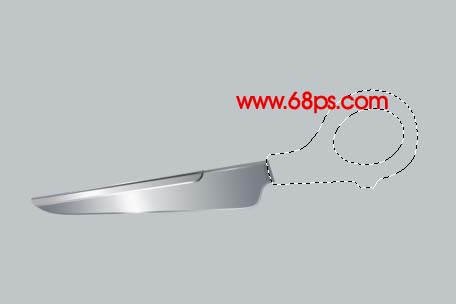
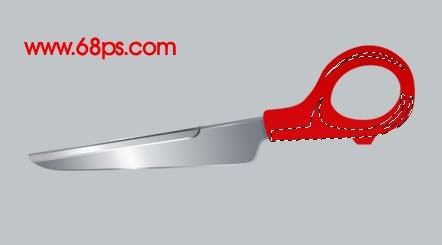
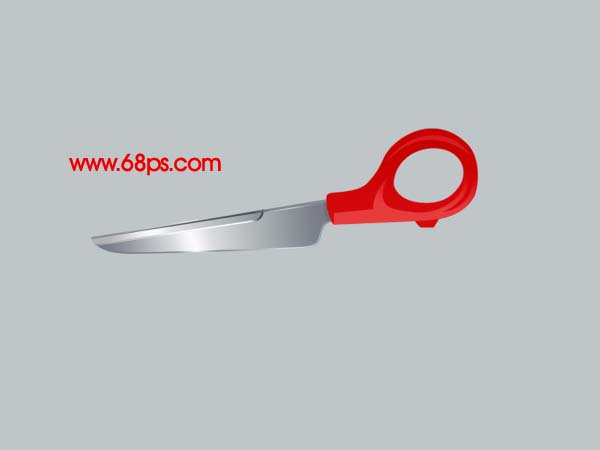
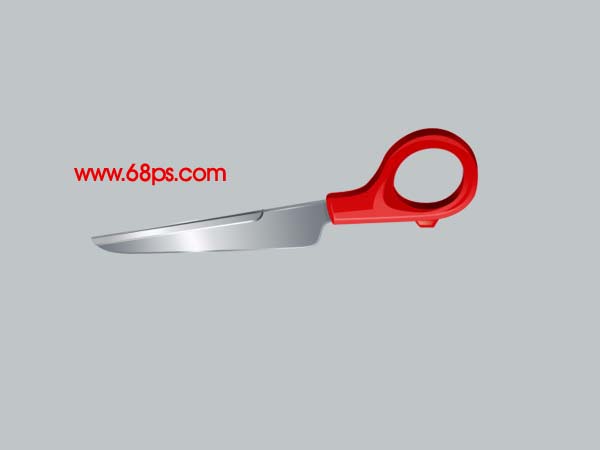
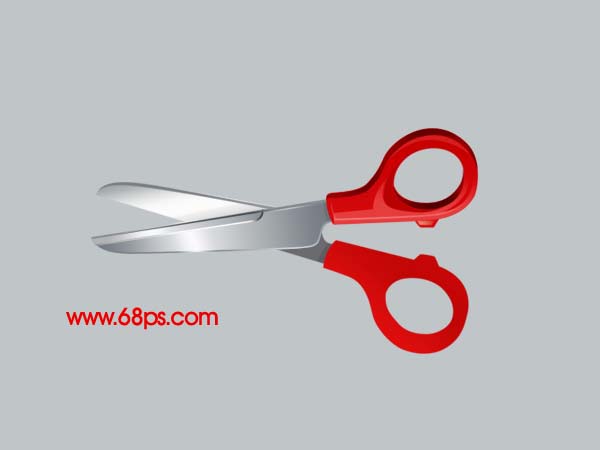
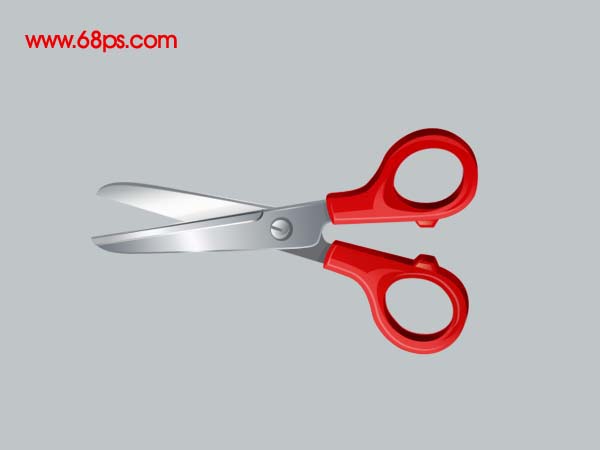
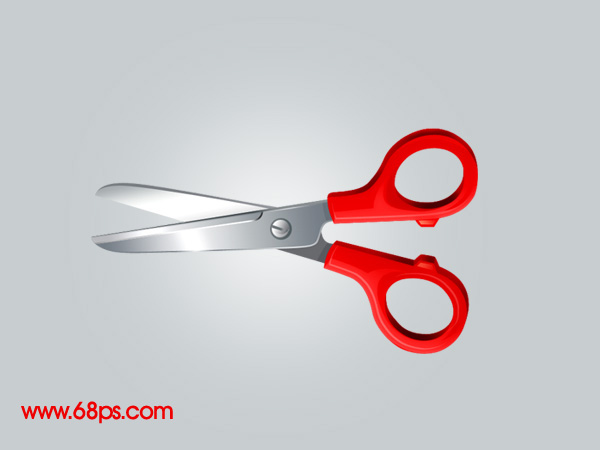
平面设计 > photoshop教程 > 入门实例 > Photoshop 一把逼真的剪刀 2009-09-23 17:42:47 脚本之家 7、新建一个图层,用钢笔工具勾出手柄部分的选区,如图12,然后填充红色,效果如图13。 <图12> <图13> 8、新建一个图层,勾出高光选区,如图14,填充淡红色,效果如图15。 <图14> <图15> 9、新建一个图层,制作出手柄的暗调部分。 <图16> 10、另一半的制作方法基本相同,如图17,18。 <图17> <图18> 11、新建一个图层,制作出螺丝部分,效果如下图。 <图19> 12、最后整体调整下细节和颜色,完成最终效果。 <图20> 上一页 1 2下一页阅读全文