照片处理

关注公众号 jb51net

关闭
平面设计 > photoshop教程 > 照片处理 >

photoshop 超细的人像后期磨皮及专业美化

脚本之家


43、刷退上半部份的;
photoshop 超细的人像后期磨皮及专业美化
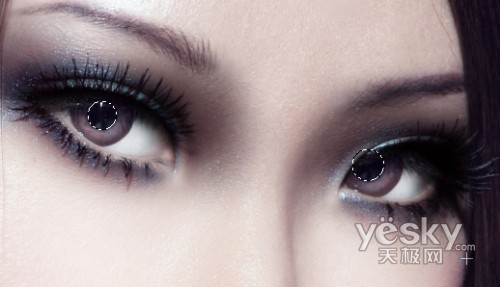
44、删除瞳孔部份;
photoshop 超细的人像后期磨皮及专业美化
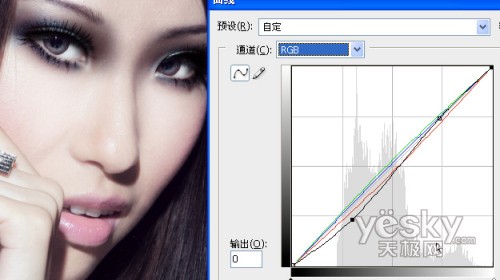
45、图像 > 调整 > 曲线,调整眼部色彩,使一致;
photoshop 超细的人像后期磨皮及专业美化  
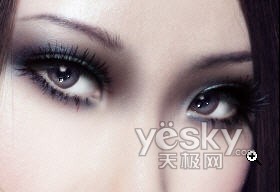
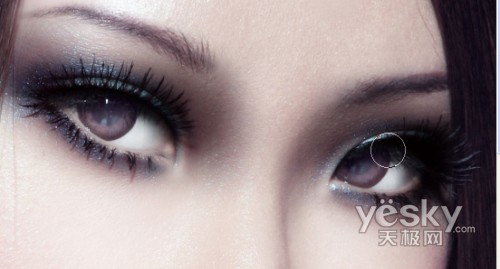
46、加眼神高光;
photoshop 超细的人像后期磨皮及专业美化
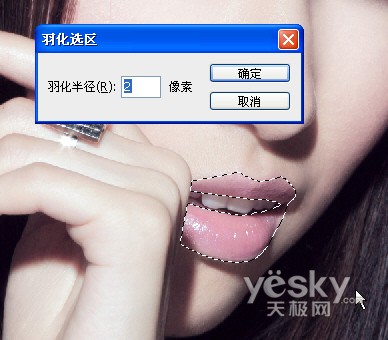
47、圈出嘴唇;
photoshop 超细的人像后期磨皮及专业美化
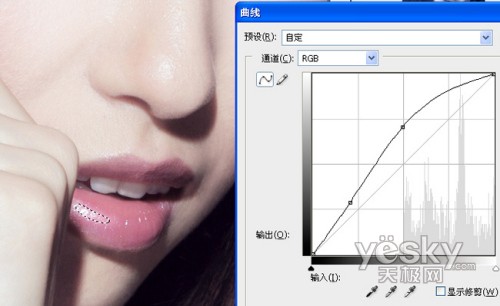
48、图像 > 调整 > 曲线,调整嘴唇高光;
photoshop 超细的人像后期磨皮及专业美化
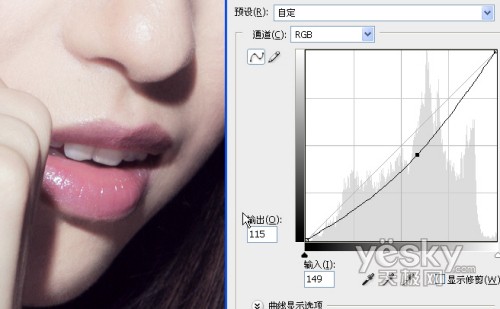
49、图像 > 调整 > 曲线,调整嘴唇颜色;
photoshop 超细的人像后期磨皮及专业美化
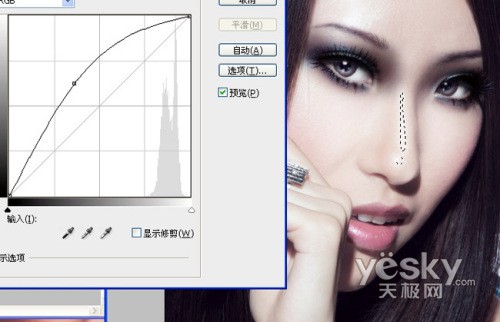
50、调图像 > 调整 > 曲线,调整鼻梁高光;
photoshop 超细的人像后期磨皮及专业美化
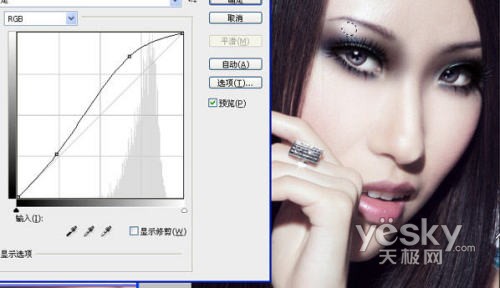
51、图像 > 调整 > 曲线,调整眼影高光;
photoshop 超细的人像后期磨皮及专业美化  
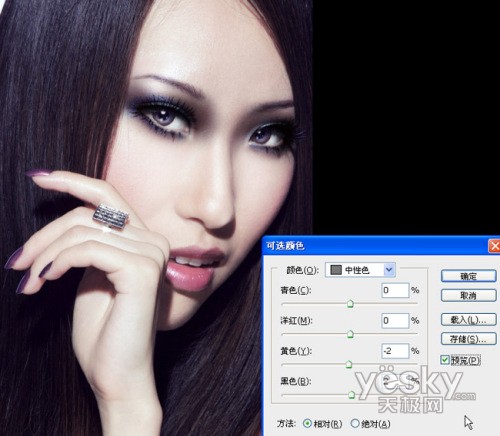
52、用图像 > 调整 > 可选颜色作整体调色;
photoshop 超细的人像后期磨皮及专业美化
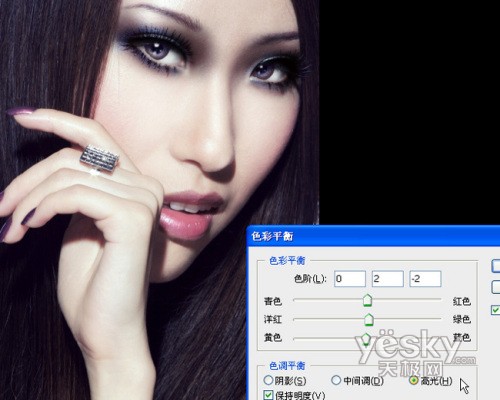
53、用图像 > 调整 > 色颜平衡微调;
photoshop 超细的人像后期磨皮及专业美化
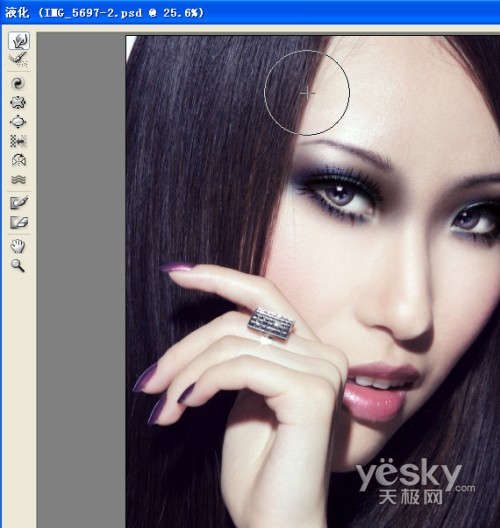
54、液化把头发拉顺;
photoshop 超细的人像后期磨皮及专业美化
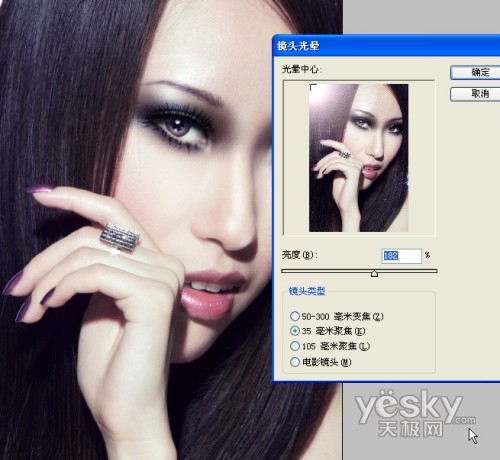
55、滤镜 > 渲染 > 镜头光晕,加上光晕;
photoshop 超细的人像后期磨皮及专业美化
56、最后在适当的地方加上闪光笔刷完成最终效果。
photoshop 超细的人像后期磨皮及专业美化