6、新建一个图层,用椭圆选框工具拉出大眼眶的选区,拉上渐变色,如下图。
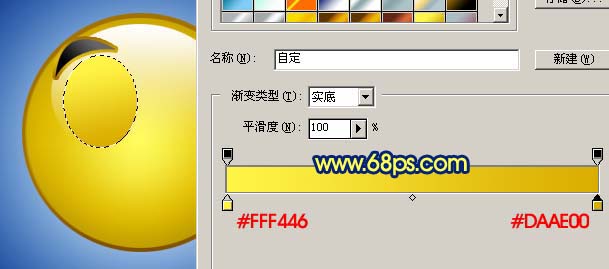
<图13>
7、新建一个图层,用椭圆选框工具拉一个稍小的眼眶选区,填充淡灰色,然后用减淡工具把中间部分涂白一点,效果如下图。
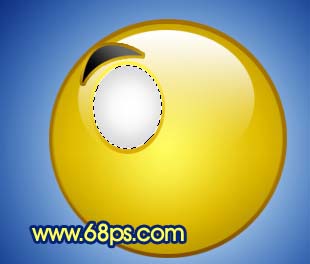
<图14>
8、同样的方法作出眼珠和高光部分,效果如下图。

<图15> 9、右边眼睛可以直接复制左边做好的。

<图16>
10、嘴巴部分的制作,方法跟前面的一致。先用钢笔工具勾出选区,然后再填充渐变色,效果如图17-19。

<图17>

<图18>

<图19>
11、最后整体调整好细节,完成最终效果。

<图20>

