文字特效

关注公众号 jb51net

关闭
平面设计 > photoshop教程 > 文字特效 >

Photoshop 打造超酷的透视立体字

脚本之家

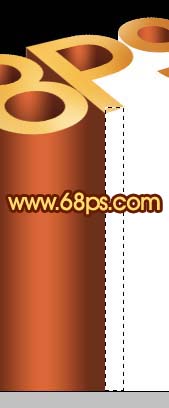
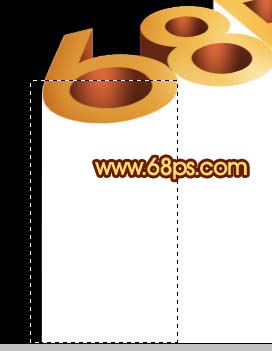
7、回到合并后的白色文字图层,用矩形选框工具框出图11所示的选区,按Ctrl + J 把选区部分的白色色块复制到新的图层,锁定图层后拉出图12所示的线性渐变色,效果如图13。
Photoshop 打造超酷的透视立体字
<图11>
Photoshop 打造超酷的透视立体字
<图12>
Photoshop 打造超酷的透视立体字
<图13>  8、继续制作第二个字符的下面渐变色,效果如下图。
Photoshop 打造超酷的透视立体字
<图14>
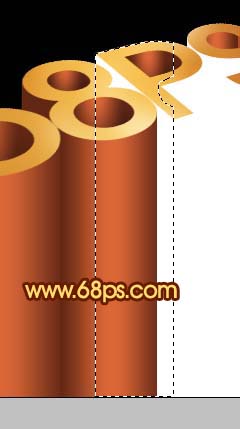
9、对于可视面较多的字母,需要单独对各个面分开来填色,效果如图15-19。
Photoshop 打造超酷的透视立体字
<图15>
Photoshop 打造超酷的透视立体字
<图16>
Photoshop 打造超酷的透视立体字
<图17>
Photoshop 打造超酷的透视立体字
<图18>
Photoshop 打造超酷的透视立体字
<图19>  10、最后的字母的上色过程如图20,21。
Photoshop 打造超酷的透视立体字
<图20>
Photoshop 打造超酷的透视立体字
<图21>
11、最后整体调整下细节和颜色,完成最终效果。
Photoshop 打造超酷的透视立体字
<图22>