文字特效

关注公众号 jb51net

关闭
平面设计 > photoshop教程 > 文字特效 >

Photoshop 制作淡雅可爱的塑料描边字

脚本之家

最终效果
Photoshop 制作淡雅可爱的塑料描边字
1、新建文档,填充渐变。
Photoshop 制作淡雅可爱的塑料描边字
2、用钢笔随意画路径。
Photoshop 制作淡雅可爱的塑料描边字
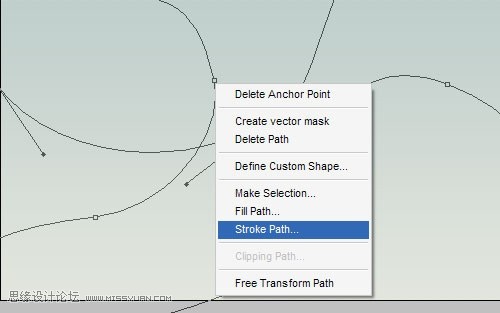
3、点右键—描边。
Photoshop 制作淡雅可爱的塑料描边字  
4、弹出对话框,选画笔。
Photoshop 制作淡雅可爱的塑料描边字
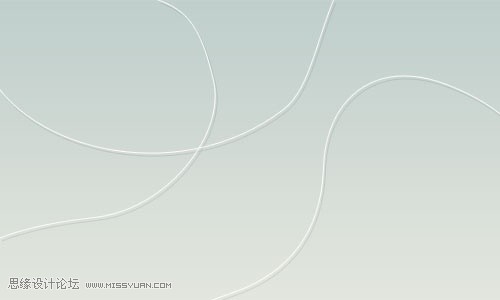
效果:
Photoshop 制作淡雅可爱的塑料描边字
5、设置投影样式:执行:图层 > 图层样式 > 投影,参数及效果如下图。
Photoshop 制作淡雅可爱的塑料描边字
Photoshop 制作淡雅可爱的塑料描边字  
6、打上文字。
Photoshop 制作淡雅可爱的塑料描边字
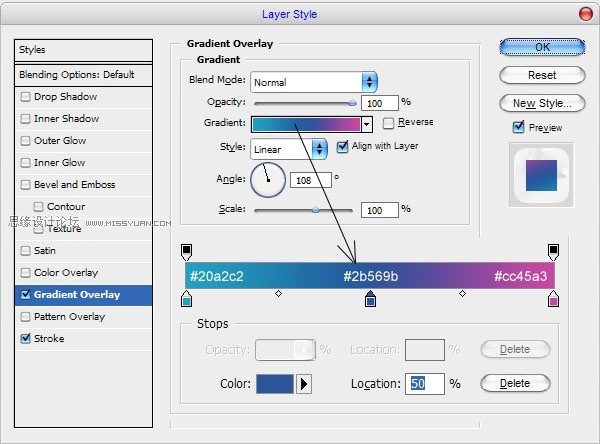
7、设置渐变叠加样式。
Photoshop 制作淡雅可爱的塑料描边字
描边。
Photoshop 制作淡雅可爱的塑料描边字
得到效果:
Photoshop 制作淡雅可爱的塑料描边字