
Photoshop 打造一杯鲜美的橙汁
脚本之家
8、新建一个图层,同样的方法制作出下图所示的图形。

<图16>
9、新建一个图层,用钢笔工具勾出杯子主体部分选区,然后拉上渐变色,效果如下图。
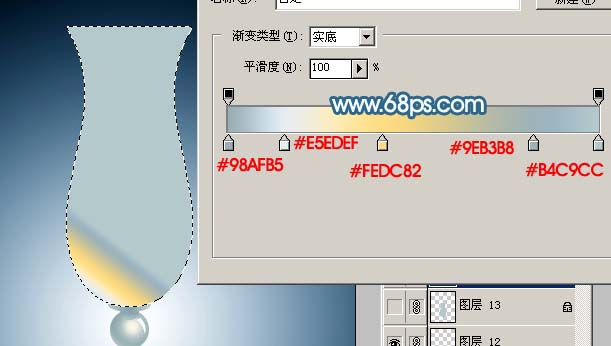
<图17> 10、用钢笔工具勾出杯子顶部空白区域并删除,效果如下图。
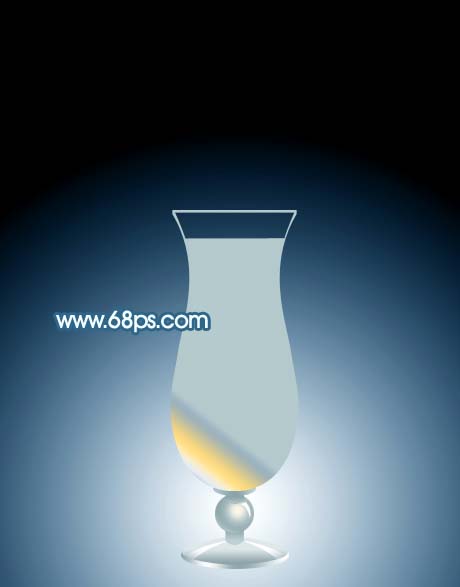
<图18>
11、用钢笔工具勾出液体部分的选区,并拉上渐变色,效果如下图。
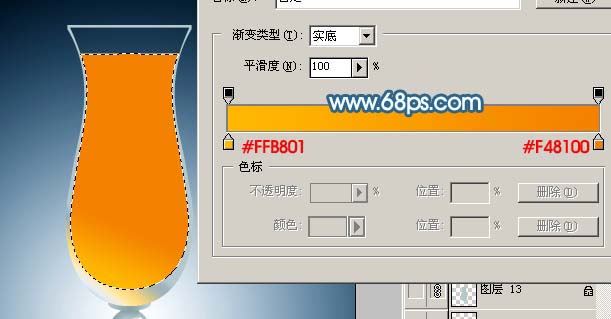
<图19>
12、同样的方法制作上半部分液体的渐变色,如下图。
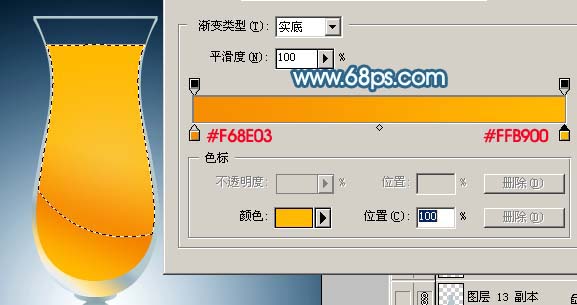
<图20> 13、新建图层,分别作出高光及暗调部分,效果如下图。基本上用钢笔勾出选区填充颜色即可。
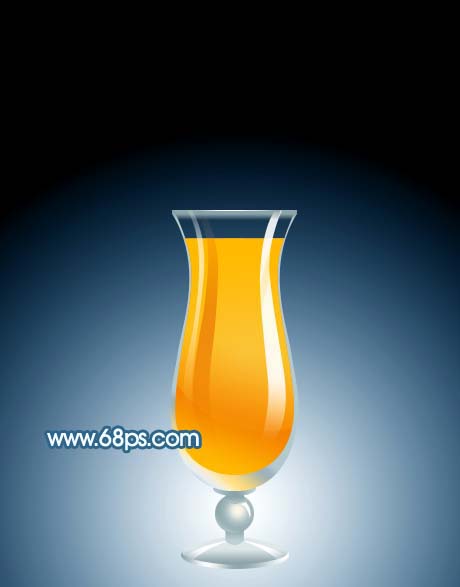
<图21>
14、同样的方法制作出吸管机鲜橙部分,效果如下图。
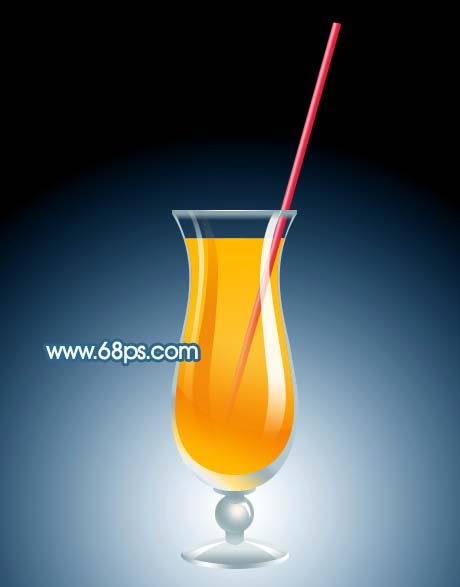
<图22>
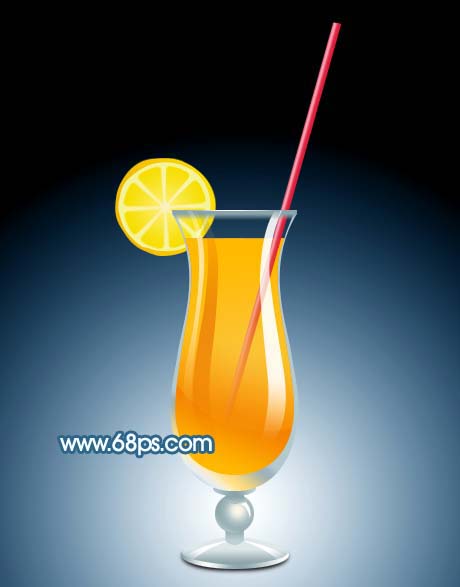
<图23>
15、最后整体调整下细节,完成最终效果。
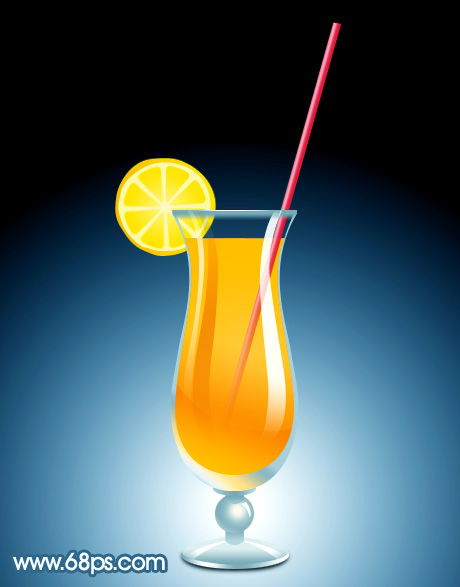
<图24>
<图16>
9、新建一个图层,用钢笔工具勾出杯子主体部分选区,然后拉上渐变色,效果如下图。
<图17> 10、用钢笔工具勾出杯子顶部空白区域并删除,效果如下图。
<图18>
11、用钢笔工具勾出液体部分的选区,并拉上渐变色,效果如下图。
<图19>
12、同样的方法制作上半部分液体的渐变色,如下图。
<图20> 13、新建图层,分别作出高光及暗调部分,效果如下图。基本上用钢笔勾出选区填充颜色即可。
<图21>
14、同样的方法制作出吸管机鲜橙部分,效果如下图。
<图22>
<图23>
15、最后整体调整下细节,完成最终效果。
<图24>