
Photoshop 调出外景人物照片淡水彩画效果
脚本之家
7、新建一个图层,盖印图层,执行:滤镜 > 艺术效果 > 绘画涂抹,参数设置如图11,确定后再执行:滤镜 > 画笔描边 > 喷溅,参数设置如图12,确定后效果如图13。
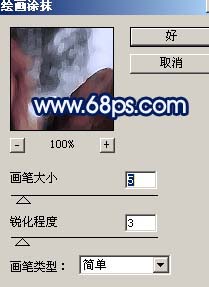
<图11>
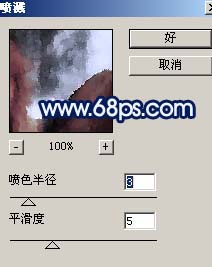
<图12>
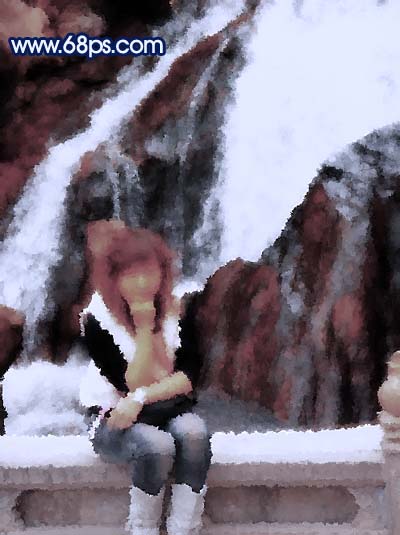
<图13> 8、新建一个图层,盖印图层,执行:滤镜 > 模糊 > 高斯模糊,数值为5,确定后把图层混合模式改为“叠加”,图层不透明度改为:30%,效果如下图。
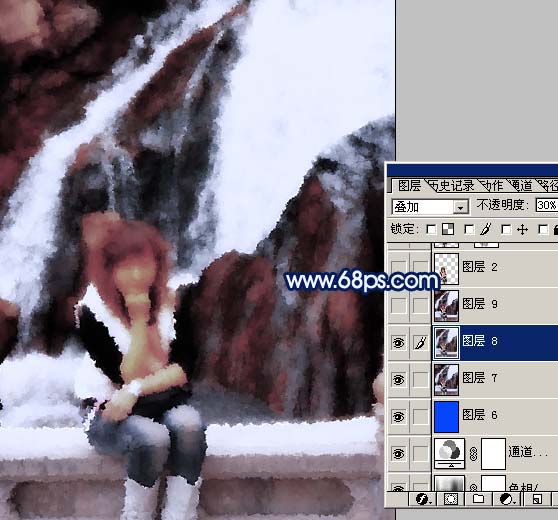
<图14>
9、把背景图层复制一层,按Ctrl + Shift + ] 置顶,用钢笔工具把人物抠出来,复制到新的图层。把背景副本隐藏,效果如下图。

<图15> 10、按Ctrl + M 对抠出的人物调整曲线,参数设置如图16,17,效果如图18。
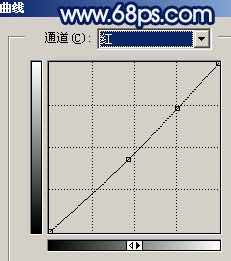
<图16>
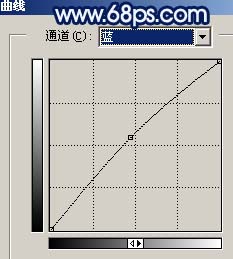
<图17>
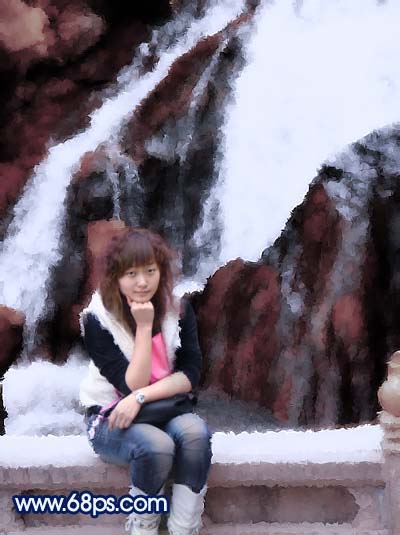
<图18> 11、执行:图像 > 调整 > 亮度/对比度,参数设置如图19,效果如图20。
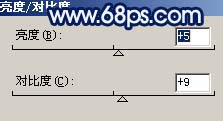
<图19>
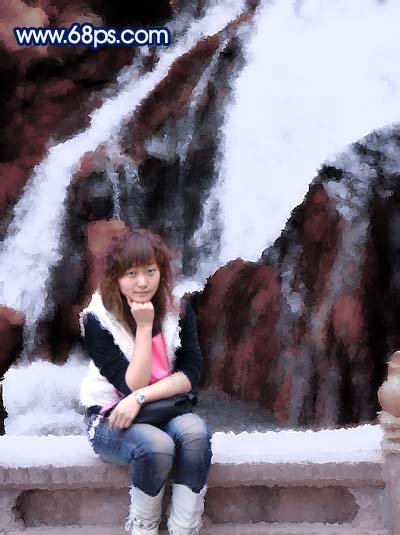
<图20>
12、新建一个图层,盖印图层,用模糊工具把背景稍微模糊一下,效果如下图。
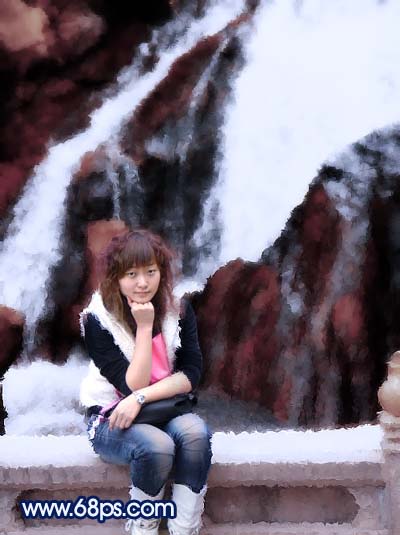
<图21>
13、最后整体调整下细节,完成最终效果。
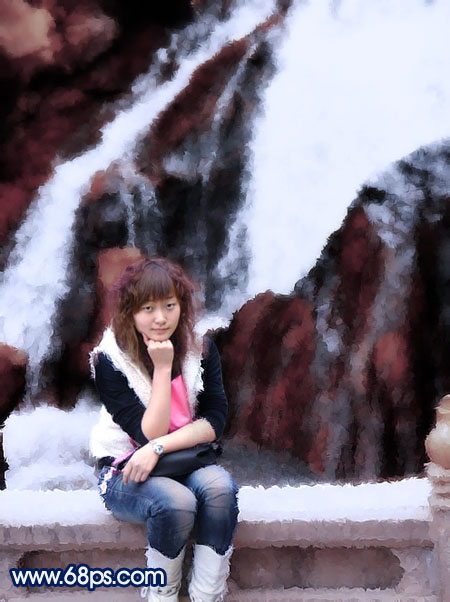
<图22>
<图11>
<图12>
<图13> 8、新建一个图层,盖印图层,执行:滤镜 > 模糊 > 高斯模糊,数值为5,确定后把图层混合模式改为“叠加”,图层不透明度改为:30%,效果如下图。
<图14>
9、把背景图层复制一层,按Ctrl + Shift + ] 置顶,用钢笔工具把人物抠出来,复制到新的图层。把背景副本隐藏,效果如下图。

<图15> 10、按Ctrl + M 对抠出的人物调整曲线,参数设置如图16,17,效果如图18。
<图16>
<图17>
<图18> 11、执行:图像 > 调整 > 亮度/对比度,参数设置如图19,效果如图20。
<图19>
<图20>
12、新建一个图层,盖印图层,用模糊工具把背景稍微模糊一下,效果如下图。
<图21>
13、最后整体调整下细节,完成最终效果。
<图22>