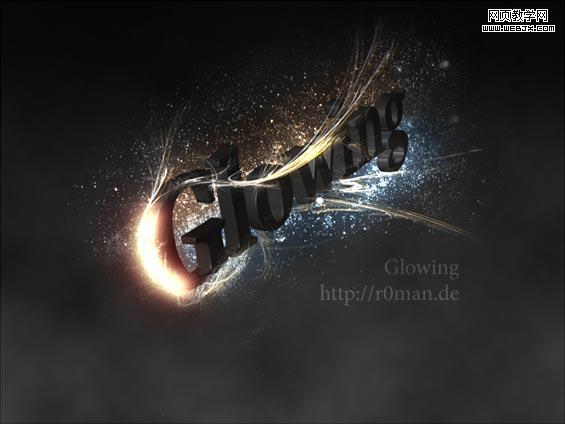
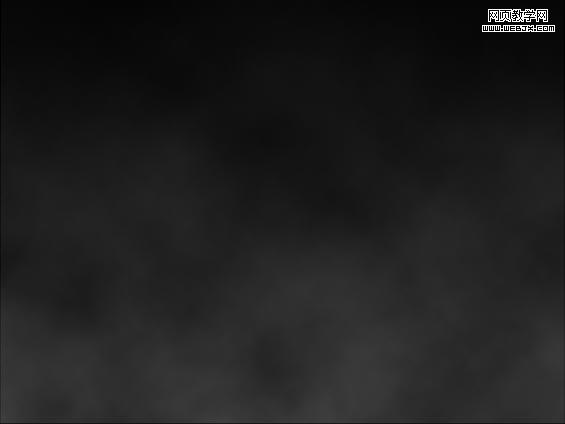
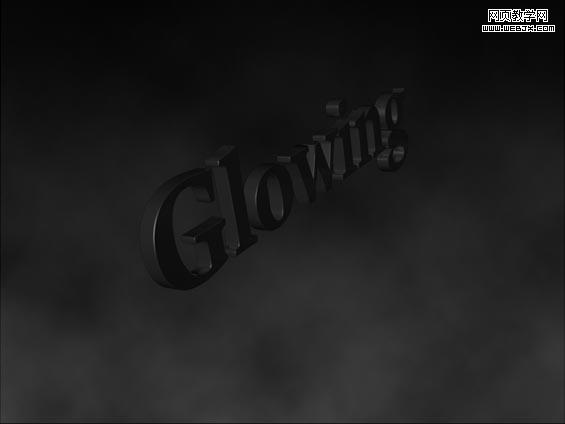
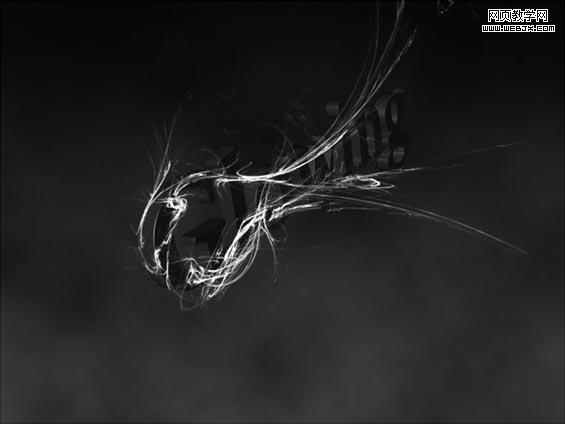
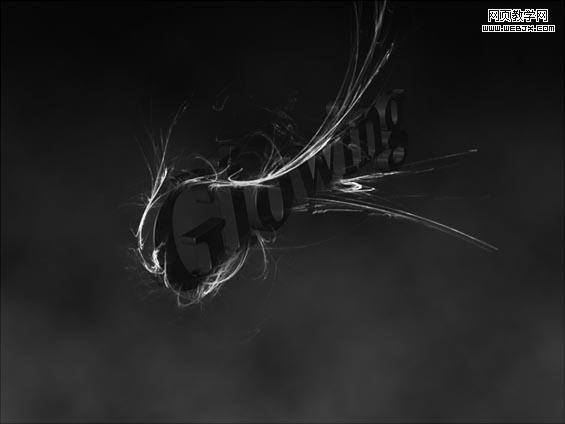
平面设计 > photoshop教程 > 文字特效 > Photoshop 制作超酷的光束装饰的立体字 2009-09-14 16:33:10 脚本之家 最终效果 1、我们新建立一个文档,填充为黑色背景。 2、然后使用渐变工具上部是黑色,下面是暗灰色,效果如下。 3、创建一个新图层,前景色设置为#3a3a3a,背景色设置为:#dedede,然后执行云彩滤镜,之后把图层模式设置为叠加。 4、然后用Cinema 4D创建一个看起来具有3D效果的文字。 5、使用光线画笔绘制如下。光线笔刷下载地址:https://www.jb51.net/files/soft/1_090624014751.rar 6、使用橡皮擦擦除一部分。 上一页12 3 下一页 阅读全文