
Photoshop 制作一串成熟的香蕉
脚本之家
6、新建一个图层,把前景颜色设置为:#C0AA31,用画笔工具稍微把图13所示的区域涂抹一下。新建一个图层,前景颜色设置为:#CBB955,把图14所示位置用画笔涂抹一下,总体效果如图15。
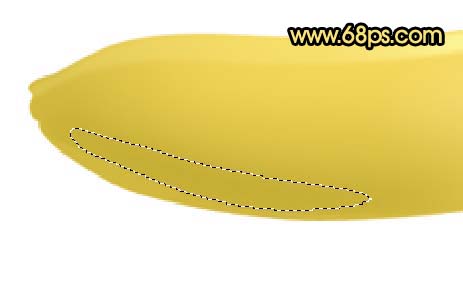
<图13>
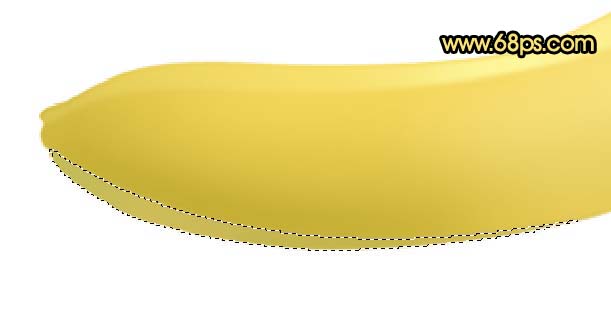
<图14>
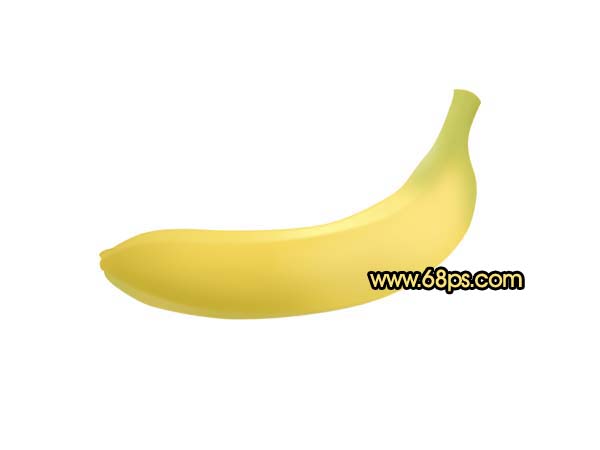
<图15> 7、新建一个图层,前景颜色设置为:#FBF3B1,选择画笔工具,画笔大小设置为2像素,不透明度设为:100%,用钢笔工具勾出图16所示的路径,按右键选择画笔描边,勾选模拟压力,确定后加上图层蒙版,稍微修整下,效果如图17。
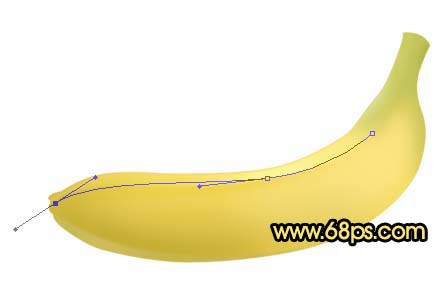
<图16>
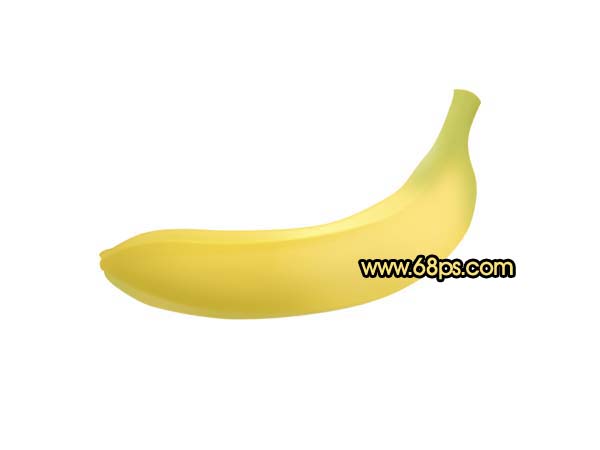
<图17>
8、新建一个图层,用钢笔工具勾出图18所示的选区,填充颜色:#22130D,然后用减淡工具涂出部分高光部分,效果如图19,20。

<图18>

<图19>

<图20> 9、在刚才操作的图层下面新建一个图层,把前景颜色设置为:#8F851F,用画笔涂出图21所示的效果。
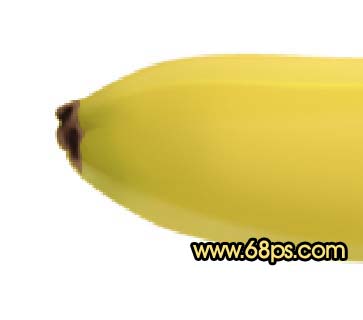
<图21>
10、其它部分适当涂上一些淡绿色,再适当调整下整体光感,效果如图22,23。

<图22>
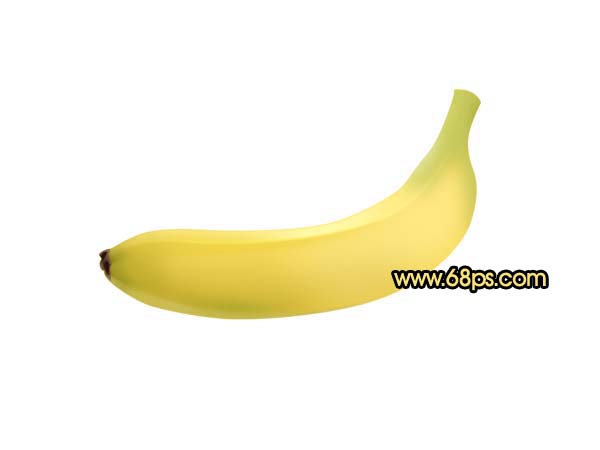
<图23>
11、最后把做好的单个香蕉多复制几个组合在一起,完成最终效果。
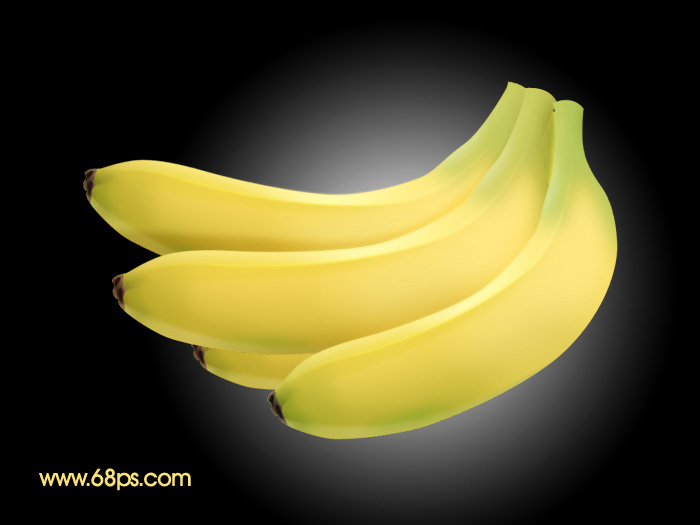
<图24>
<图13>
<图14>
<图15> 7、新建一个图层,前景颜色设置为:#FBF3B1,选择画笔工具,画笔大小设置为2像素,不透明度设为:100%,用钢笔工具勾出图16所示的路径,按右键选择画笔描边,勾选模拟压力,确定后加上图层蒙版,稍微修整下,效果如图17。
<图16>
<图17>
8、新建一个图层,用钢笔工具勾出图18所示的选区,填充颜色:#22130D,然后用减淡工具涂出部分高光部分,效果如图19,20。
<图18>
<图19>
<图20> 9、在刚才操作的图层下面新建一个图层,把前景颜色设置为:#8F851F,用画笔涂出图21所示的效果。
<图21>
10、其它部分适当涂上一些淡绿色,再适当调整下整体光感,效果如图22,23。
<图22>
<图23>
11、最后把做好的单个香蕉多复制几个组合在一起,完成最终效果。
<图24>