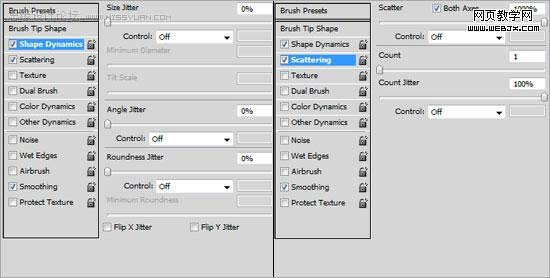
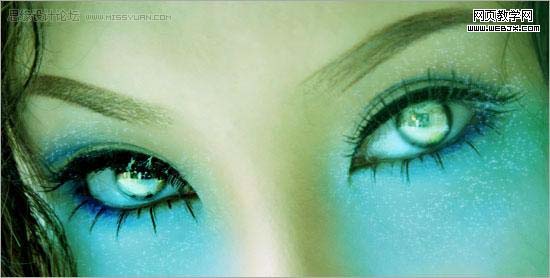
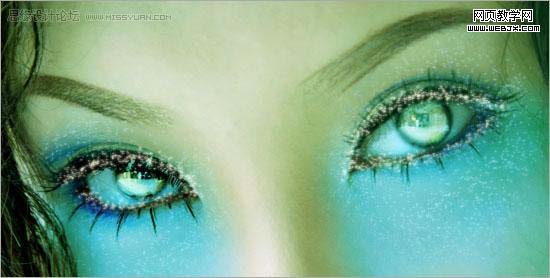
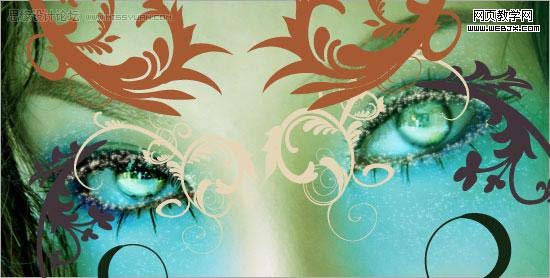
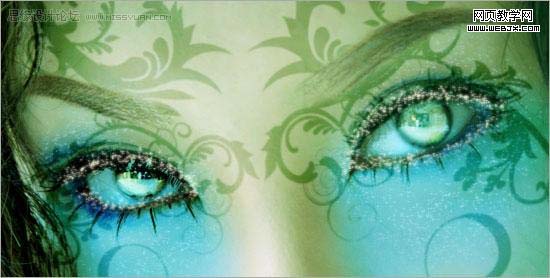
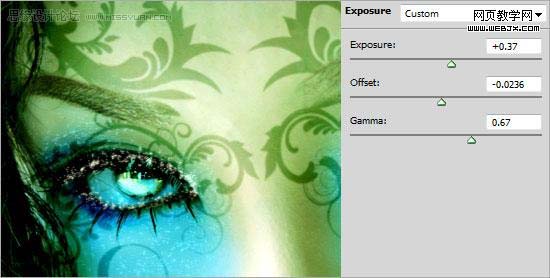
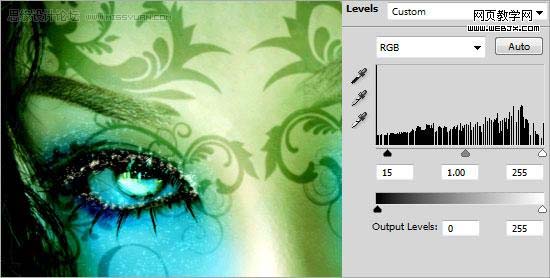
平面设计 > photoshop教程 > 照片处理 > photoshop 给人物加上另类的花纹彩妆 2009-09-08 03:18:29 脚本之家 7、打开画笔面板设置画笔。 8、创建新图层Glitter,然后选择白色的3px大小的画笔,绘制眼睛的周围,然后右击图层设置图层样式外部发光,应用默认设置。 9、重复上面的步骤。 10、然后我们设置一些图案,下载一些,用一些花纹笔刷也行。放到眼睛部分。 11、拼合所有图层,然后调整色相和饱和度,设置亮度为-100,设置模式为柔光,然后进行高斯模糊,模糊半径为2px,效果如下。 12、创建曝光调整图层,设置如下。 13、创建色阶调整图层,设置15, 1, 255,效果如下。 最终效果。 上一页 1 2下一页阅读全文