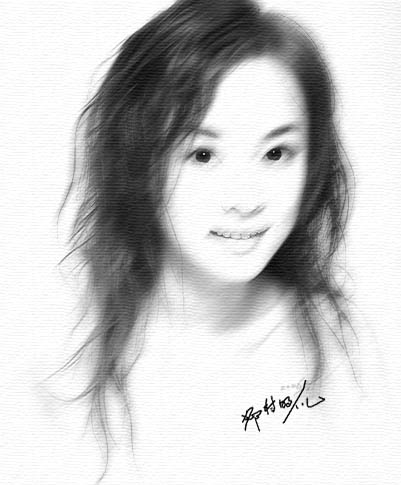
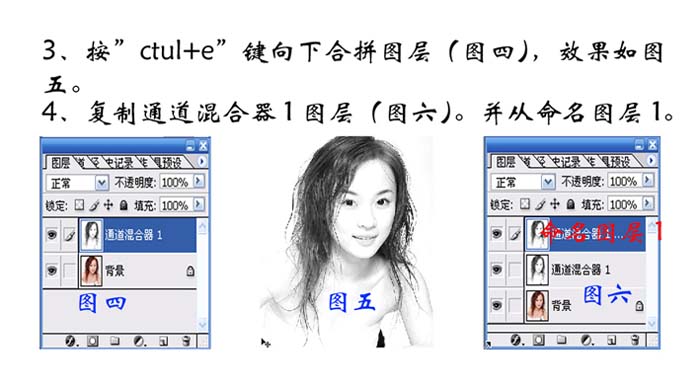
平面设计 > photoshop教程 > 照片处理 > Photoshop 人像转为黑白素描画 2009-09-04 13:52:08 脚本之家 原图 最终效果 1、打开素材图片,把背景图层复制一层。2、创建通道混合器调整图层,对黑色进行调整,参数设置如下图。 3、按Ctrl + E 向下合并图层。4、把合并的图层复制一层,命名为“图层1”。 上一页12 下一页 阅读全文