照片处理

关注公众号 jb51net

关闭
平面设计 > photoshop教程 > 照片处理 >

Photoshop 制作经典的潮流风格签名

脚本之家

6,7、拖入文字素材,放在边框上层。适当加一些投影。
Photoshop 制作经典的潮流风格签名
<素材1>
Photoshop 制作经典的潮流风格签名
Photoshop 制作经典的潮流风格签名  
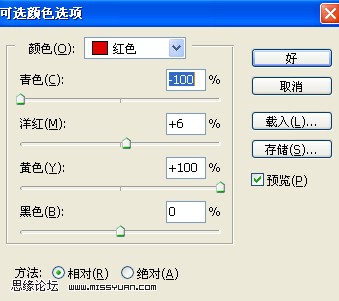
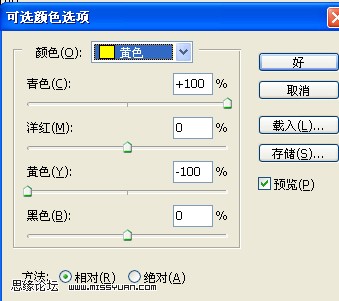
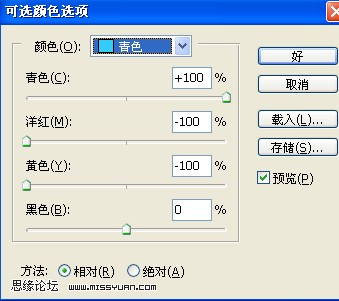
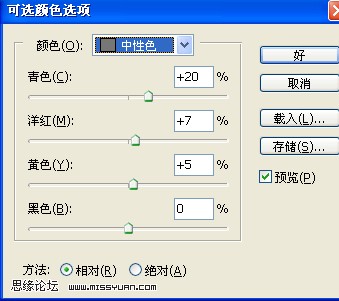
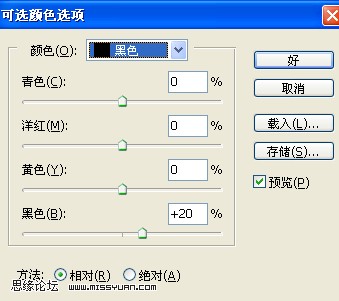
8、创建可选颜色调整图层,参数设置如下图。
Photoshop 制作经典的潮流风格签名
Photoshop 制作经典的潮流风格签名  
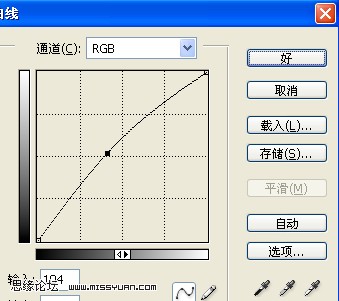
9、创建曲线调整图层,参数设置如下图。
Photoshop 制作经典的潮流风格签名
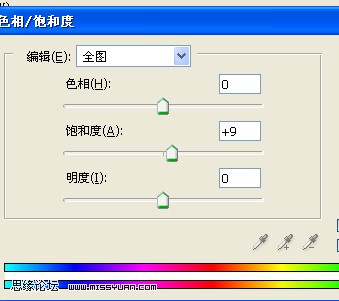
10、创建色相/饱和度调整图层,参数设置如下图。
Photoshop 制作经典的潮流风格签名
11、新建一个图层填充颜色:#010133,图层混合模式改为排除。

12、拖入一些自己喜欢的高光素材,图层混合模式改为“滤色”。最后再打上签名,完成最终效果。
Photoshop 制作经典的潮流风格签名