7、选择减淡工具,曝光度为:10%左右,稍微把人物脸部高光部分涂亮一点。

<图12>
8、新建一个图层,盖印图层,执行:滤镜 > 模糊 > 高斯模糊,数值为5,效果如下图。

<图13> 9、执行:图像 > 调整 > 亮度/对比度,参数设置如图14,效果如图15。

<图14>

<图15>
10、加上图层蒙版,用黑色画笔把人物部分擦出来,效果如下图。

<图16> 11、创建亮度/对比度调整图层,参数设置如图17,效果如图18。

<图17>

<图18>
12、最后整体调整下细节和颜色,完成最终效果。
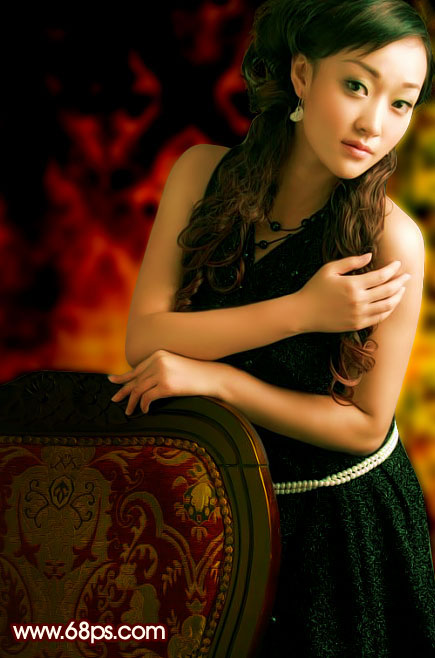
<图19>



