
Photoshop 一个新鲜的红辣椒
脚本之家
7、新建一个图层,把图10选区部分用白色画笔稍微涂亮一点,效果如图11。

<图10>

<图11> 8、新建一个图层,用钢笔工具勾出下图所示的选区,把前景颜色设置为:#E6473E,把顶部位置涂红,效果如图13。

<图12>

<图13>
9、新建一个图层,用白色画笔涂上反光效果,如图14。

<图14> 10、新建一个图层,把图15选区位置涂上鲜红色,效果如图16。

<图15>

<图16>
11、新建一个图层,用钢笔工具勾出下图所示的选区,然后拉上绿色到深绿色的线性渐变。

<图17> 12、锁定图层后,开始涂高光和暗调部分,如图18,19,20。

<图18>

<图19>

<图20>
13、最终整体调整下细节,加上其它背景,完成最终效果。
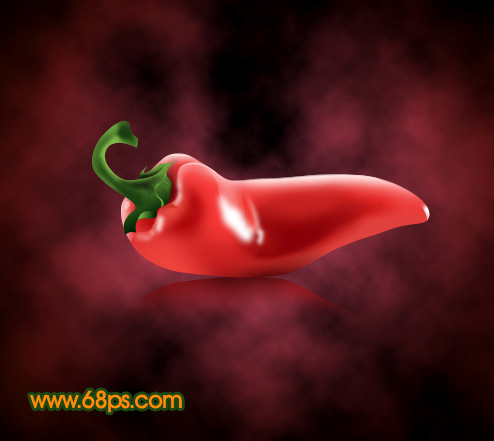
<图21>

<图10>

<图11> 8、新建一个图层,用钢笔工具勾出下图所示的选区,把前景颜色设置为:#E6473E,把顶部位置涂红,效果如图13。

<图12>

<图13>
9、新建一个图层,用白色画笔涂上反光效果,如图14。

<图14> 10、新建一个图层,把图15选区位置涂上鲜红色,效果如图16。

<图15>

<图16>
11、新建一个图层,用钢笔工具勾出下图所示的选区,然后拉上绿色到深绿色的线性渐变。

<图17> 12、锁定图层后,开始涂高光和暗调部分,如图18,19,20。

<图18>

<图19>

<图20>
13、最终整体调整下细节,加上其它背景,完成最终效果。
<图21>