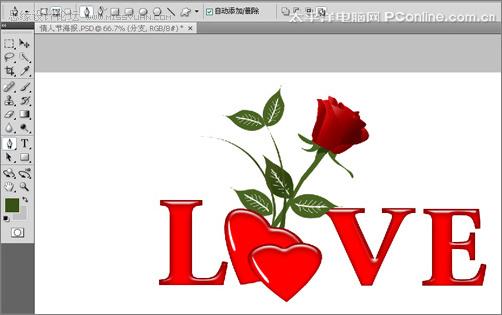
平面设计 > photoshop教程 > 入门实例 > Photoshop 制作一张简洁的情人节贺卡 2009-08-26 16:22:17 脚本之家 14、其他的花瓣也是同步骤13,如图26、27、28所示。 <图26> <图27> <图28> 15、调整后的花瓣效果,如图29所示。 <图29> 16、在图层面板上单击创建新图层按钮 ,命名为长叶子,再用钢笔工具,画出一个长叶子的形状,在工具箱中选择设置前景色,设置前景色的颜色为绿色,填充给叶子的形状,按键盘快捷键Ctrl+Enter转换为选区,接着按按键盘快捷键Alt+Delete填充,按键盘快捷键Ctrl+D取消选区,如图30所示。调整后的效果图如图31所示。 <图30> <图31> 上一页 1 2 3下一页阅读全文