8、选择减淡工具,曝光度为:10%左右,涂一点高光出来,效果如图14。
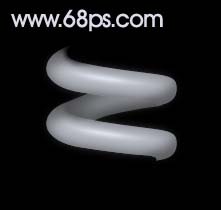
<图14>
9、现在去掉下面的图形,然后把剩下的几个图层合并,背景图层除外,如图15。

<图15>
10、选择文字工具,打上自己想要的文字,做参考。
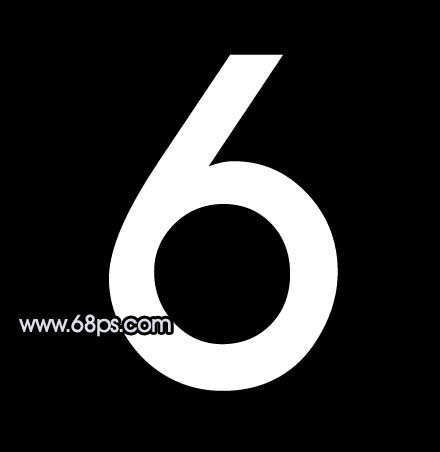
<图16> 11、现在开始从下面开始制作弹簧,先把图形稍微变换下角度,放到文字的顶部,如图17。

<图17>
12、把图层复制一层,对接到上面的图层上,适当调整角度,如图18。

<图18> 13、同样的方法,复制再调整角度,即可得到想要的文字效果。
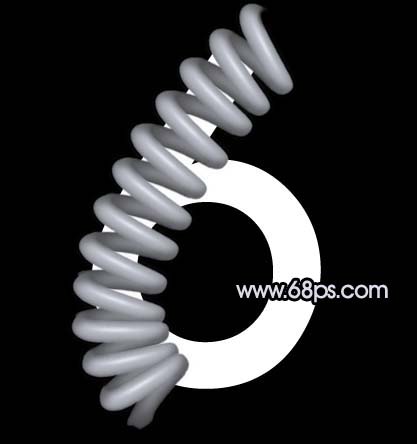
<图19>

<图20>
14、最后整体调整好位置,完成最终效果。
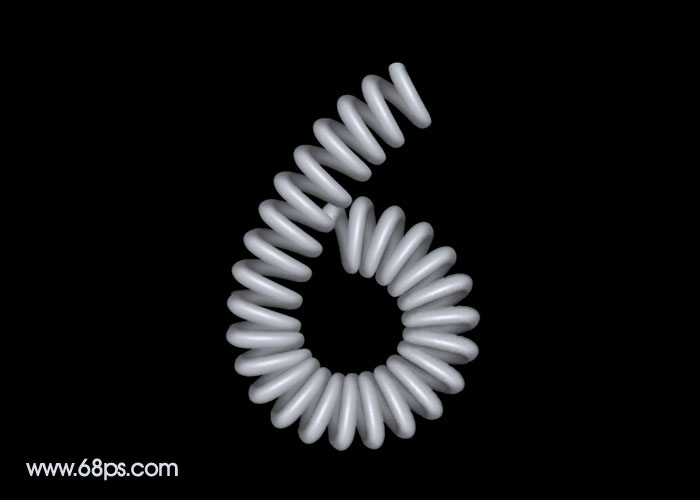
<图21>



