
Photoshop 一只简单的卡通蝴蝶
脚本之家
8、新建一个图层,用钢笔工具勾出下图所示的路径,转为选区。
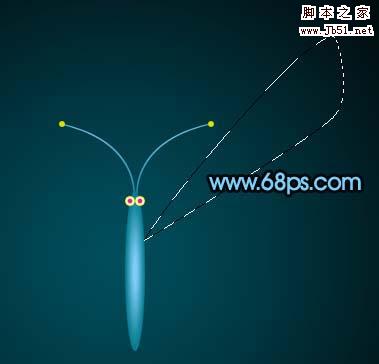
<图13>
9、选择渐变工具,颜色设置如图14,拉出图15所示的线性渐变。
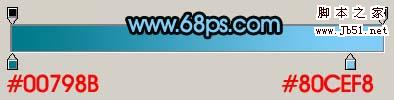
<图14>

<图15> 10、按Ctrl + J 把刚才制作的图形复制一层,按Ctrl + T 变形处理,先把编辑中心点移到下图箭头位置,然后稍微旋转一点角度,再缩小一点,确定后效果如图17。
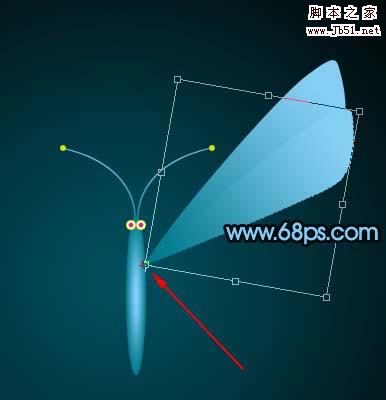
<图16>

<图17>
11、左手按住Ctrl + Shift + Alt组合键,右手不停的按“T”键复制,直到效果所示的效果。
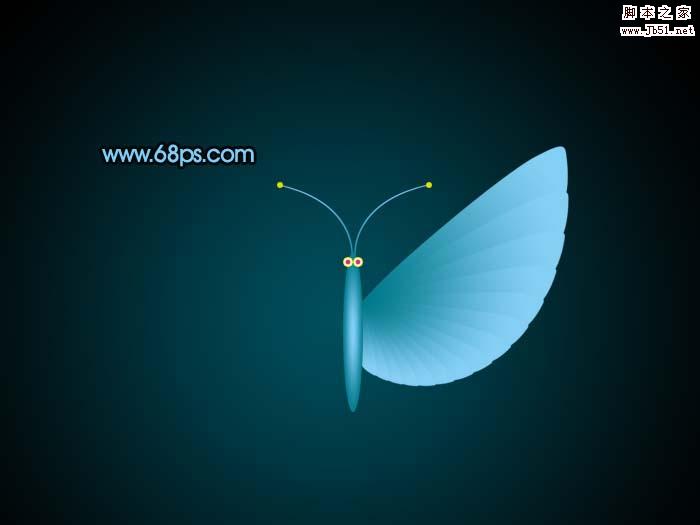
<图18> 12、然后把构成翅膀的图层都合并,左边的复制过去,水平翻转一下,效果如图19。
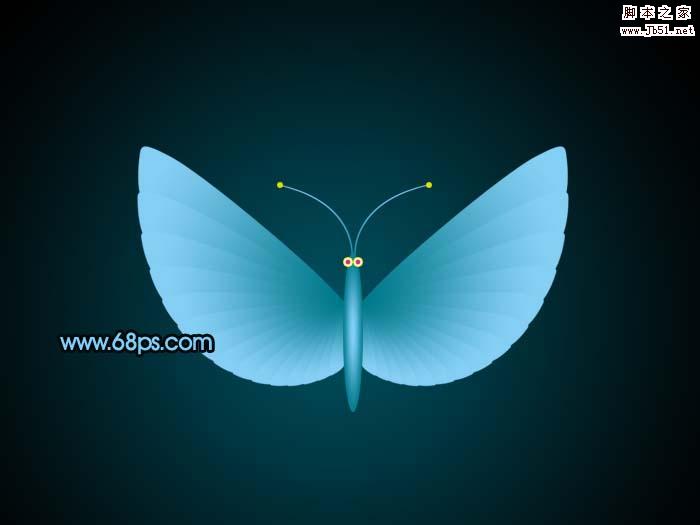
<图19>
13、同样的方法制作出小翅膀,效果如图20。

<图20>
14、最后整体调整下细节,完成最终效果。
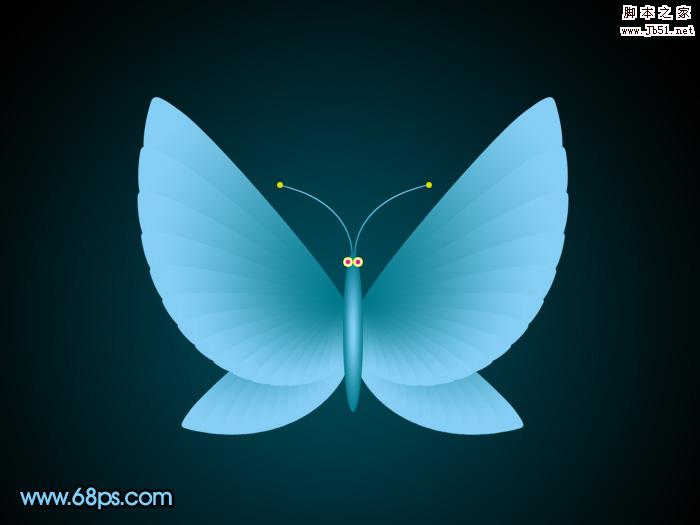
<图21>
<图13>
9、选择渐变工具,颜色设置如图14,拉出图15所示的线性渐变。
<图14>
<图15> 10、按Ctrl + J 把刚才制作的图形复制一层,按Ctrl + T 变形处理,先把编辑中心点移到下图箭头位置,然后稍微旋转一点角度,再缩小一点,确定后效果如图17。
<图16>
<图17>
11、左手按住Ctrl + Shift + Alt组合键,右手不停的按“T”键复制,直到效果所示的效果。
<图18> 12、然后把构成翅膀的图层都合并,左边的复制过去,水平翻转一下,效果如图19。
<图19>
13、同样的方法制作出小翅膀,效果如图20。
<图20>
14、最后整体调整下细节,完成最终效果。
<图21>