6、再图层 >> 新建填充图层 >> 渐变,设置如下。
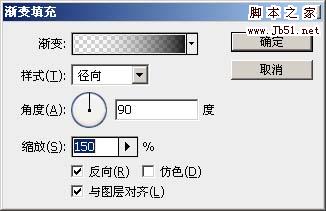
7、将渐变填充层2的混合模式设为“叠加”,不透明度设为“50”。
8、图层 >> 新建调整图层 >> 曲线,并按下图绘制曲线。注:黑色曲线对应RGB通道,红、绿、蓝分别对应该色通道。
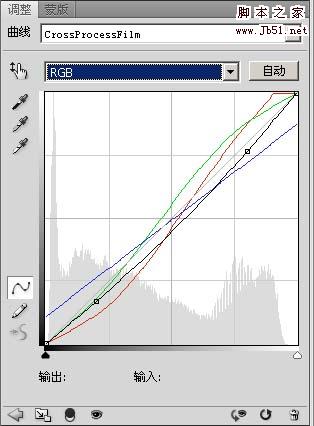
得到如下效果

9、图层 >> 新建调整图层 >> 色相/饱和度。设置如下。
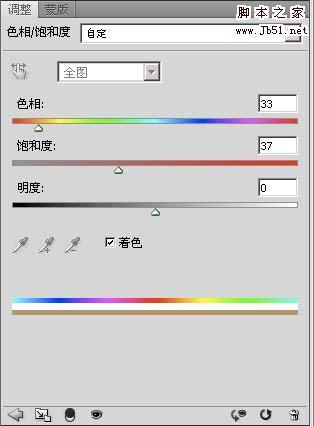
得到如下效果:

10、将图层不透明度设为“50”。

11、图层 >> 新建填充图层 >> 纯色,用#ec006a填充,将图层混合模式设为“滤色”,不透明度设为“10%”。

12、选择背景层,滤镜 >> 杂色 >> 添加杂色。设置如下。
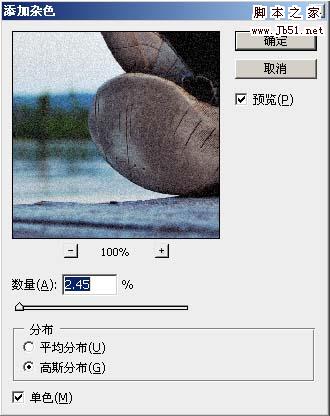
得到最终效果: