
Photoshop 打造一款超酷的金属管相框
脚本之家
8、新建一个图层,在接口处用矩形选框工具拉一个稍大的矩形,拉上渐变色,如图13。
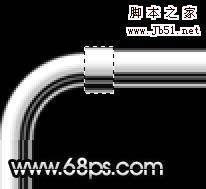
<图13> 9、给矩形加点投影效果,如图14。
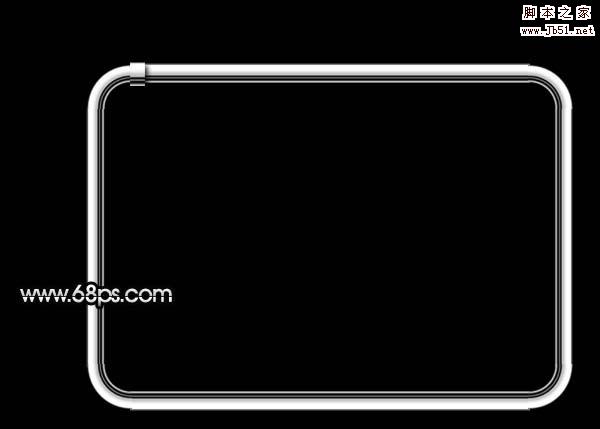
<图14>
10、多复制几层,适当调整好角度放好位置,如图15。
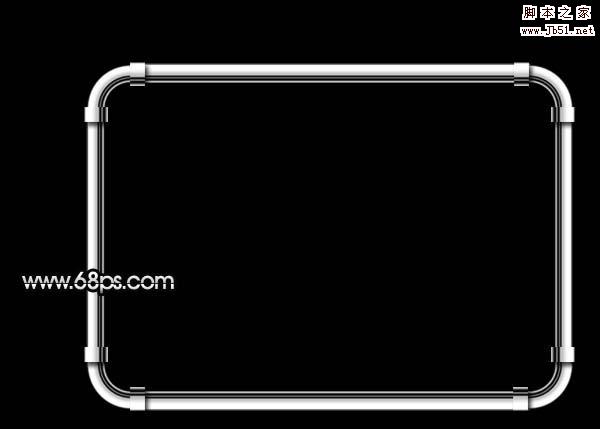
<图15>
11、把组成大矩形的几个图层合并为一个图层,再适当的给背景拉一个渐变色,如图16。
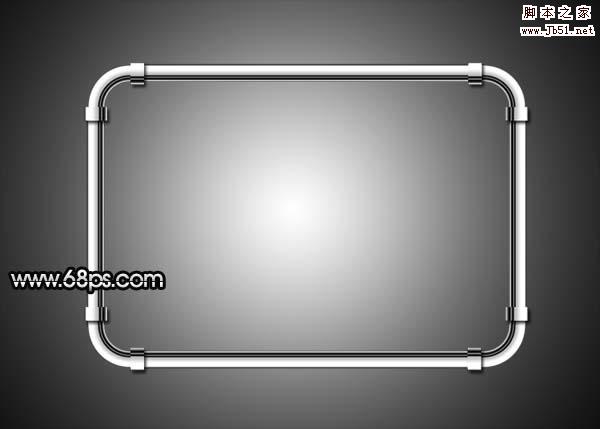
<图16> 12、按Ctrl 点图层调出大矩形选区如图17,选择菜单:选择 > 修改 > 扩展,数值为5,确定后按Ctrl + Alt + D 羽化6个像素,然后在背景图层上面新建一个图层填充黑色,效果如图18。
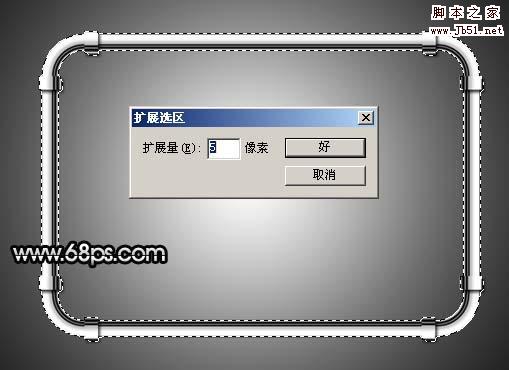
<图17>
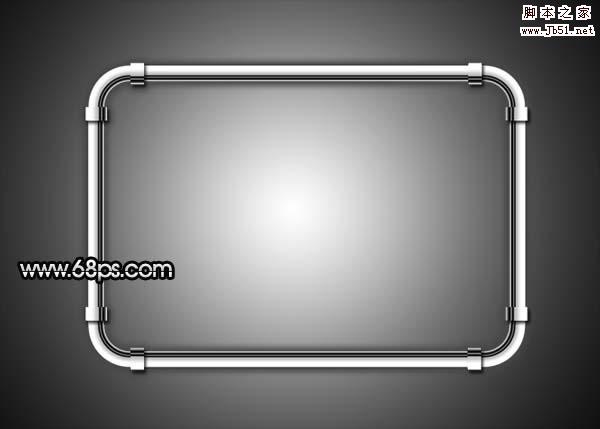
<图18> 13、在背景图层上面新建一个图层,用画笔刷上一些黑色喷溅笔刷,如图19。
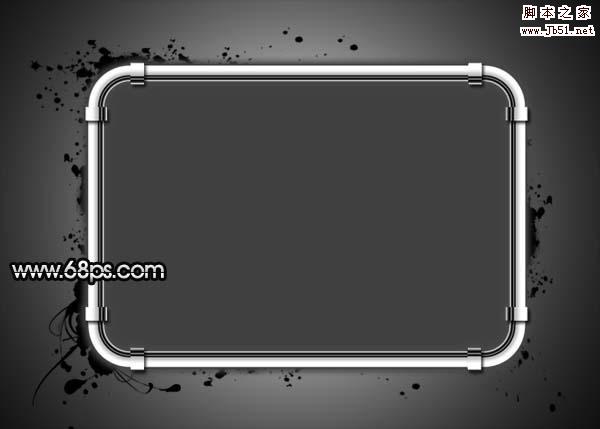
<图19>
14、最终加上自己喜欢的图片或照片,完成最终效果。

<图20>
<图13> 9、给矩形加点投影效果,如图14。
<图14>
10、多复制几层,适当调整好角度放好位置,如图15。
<图15>
11、把组成大矩形的几个图层合并为一个图层,再适当的给背景拉一个渐变色,如图16。
<图16> 12、按Ctrl 点图层调出大矩形选区如图17,选择菜单:选择 > 修改 > 扩展,数值为5,确定后按Ctrl + Alt + D 羽化6个像素,然后在背景图层上面新建一个图层填充黑色,效果如图18。
<图17>
<图18> 13、在背景图层上面新建一个图层,用画笔刷上一些黑色喷溅笔刷,如图19。
<图19>
14、最终加上自己喜欢的图片或照片,完成最终效果。
<图20>