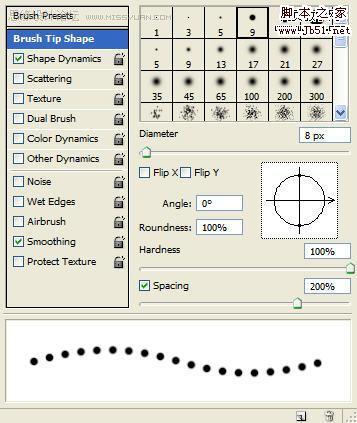
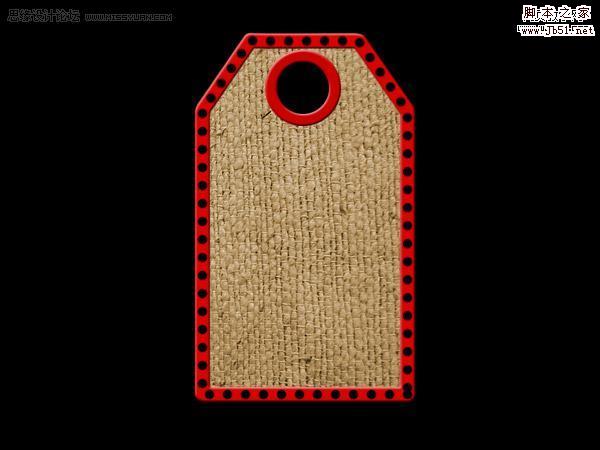
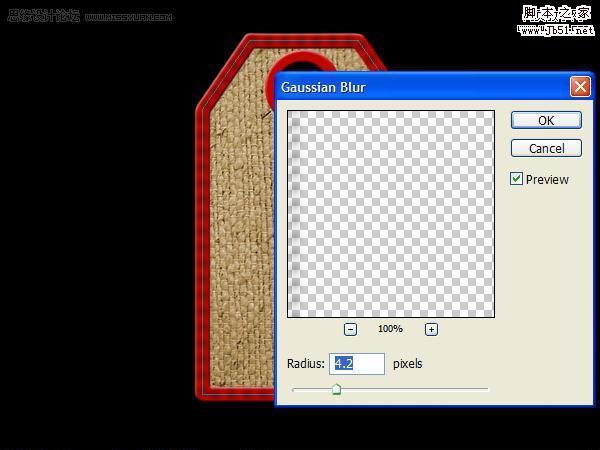
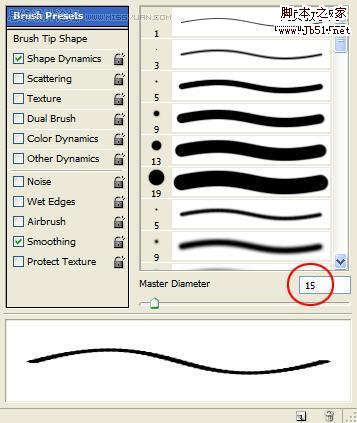
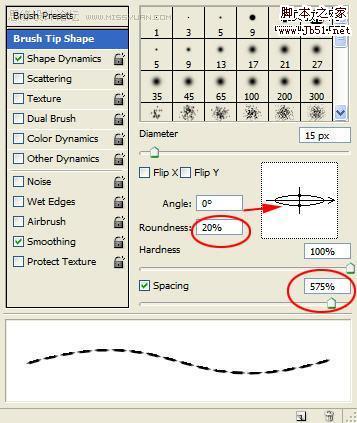
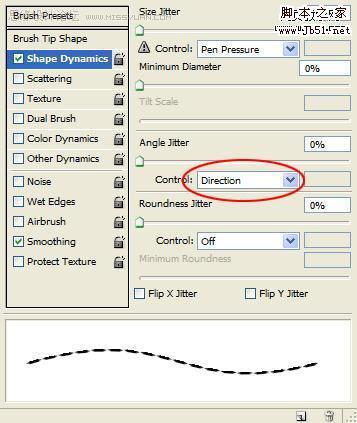
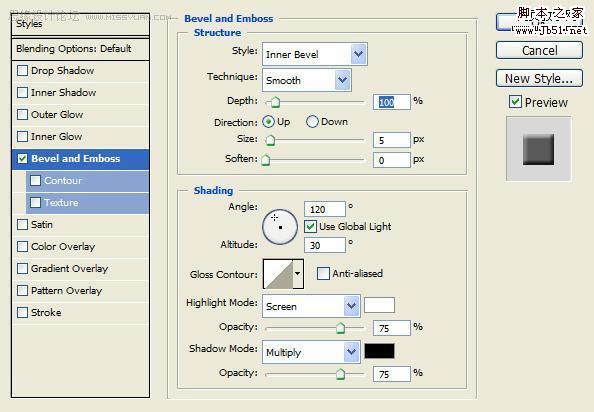
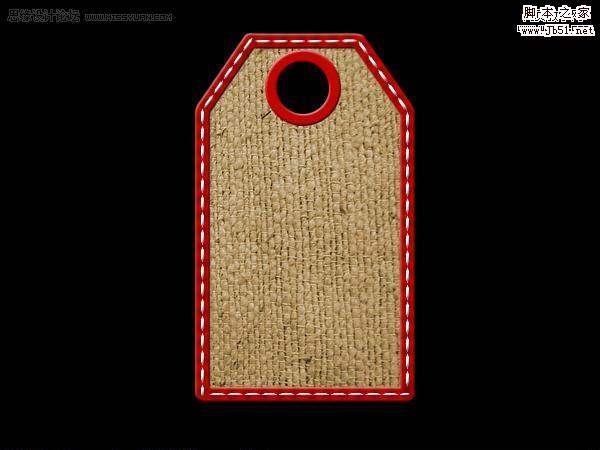
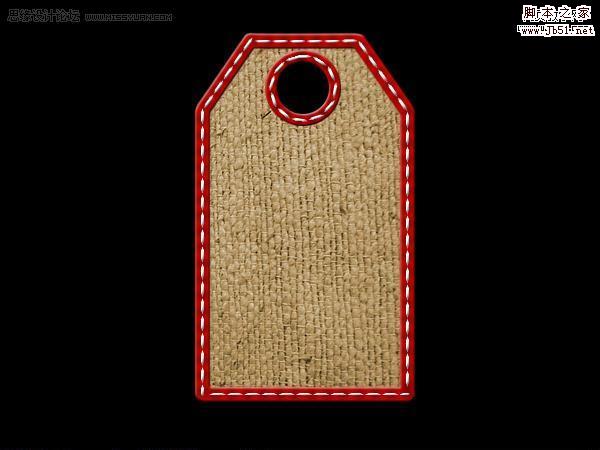
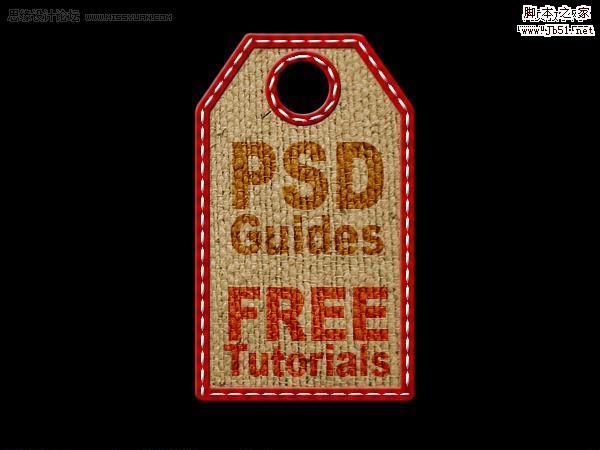
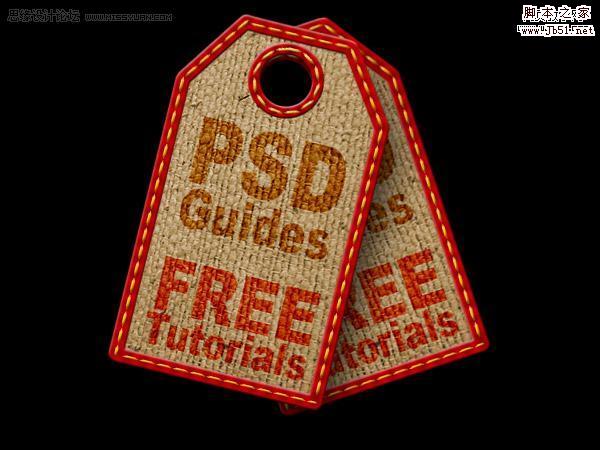
平面设计 > photoshop教程 > 入门实例 > Photoshop 非常逼真的针织吊牌 2009-08-13 15:20:06 脚本之家 8、选择画笔工具,硬边画笔,大小9px,设置如下。 9、绘制一些区域。 10、应用高斯模糊(滤镜 > 模糊 > 高斯模糊)。 11、选择大小15px硬笔刷,参数设置如下图。 12、设置图层样式,参数及效果如下图。 13、同样在内容也制作同样效果。 14、打上一个标志文字,然后把图层模式设置为叠加,效果如下。 15、最后旋转,再来一个,最终效果。 上一页 1 2下一页阅读全文