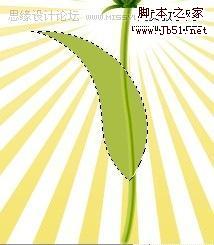
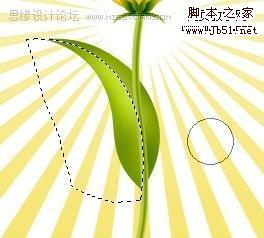
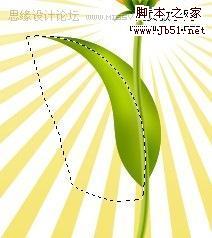
平面设计 > photoshop教程 > 入门实例 > Photoshop 一朵可爱的卡通郁金香 2009-08-11 12:11:08 脚本之家 11、加深工具添加阴影。 12、同样方法绘制其他叶子。 13、再使用钢笔工具绘制一个区域,填充颜色为#abbb50,效果如下。 14、加深工具制作阴影。 15、用钢笔工具绘制一个选区,然后用减淡工具添加高光,按D取消选区。 16、按 Cntl+Shift+I,然后用减淡工具添加高光。 17、复制图层,然后按CTRL+T变换,如下。 18、这时效果。 19、同样方法可以绘制其它颜色的花朵。 上一页 1 2下一页阅读全文