
Photoshop 打造一张颓废风格爱情壁纸
脚本之家
10、用直线工具,选择适当的大小拉两条斜线,如图15。然后把这两天斜线合并为一个图层。

<图15>
11、再为斜线添加图层样式,参数设置如图16,17,效果如图18。

<图16>

<图17>
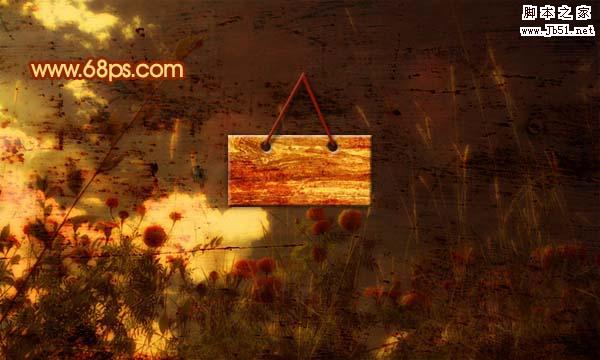
<图18> 12、新建一个图层,再斜线的顶端用椭圆选框工具拉一个小正圆,拉上深红色到黑色的径向渐变,如图19,确定后适当加点投影效果,如图20。

<图19>
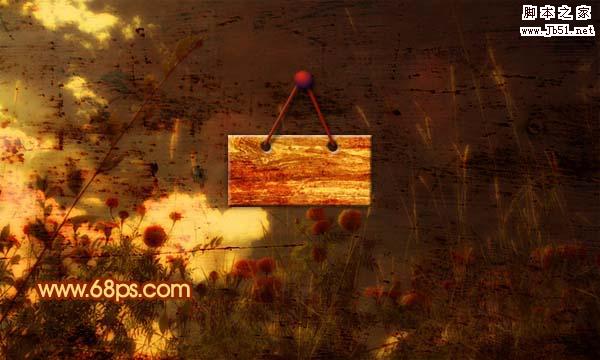
<图20>
13、打上自己想要的文字,适当描边,如图21。

<图21> 14、打开下图所示的玫瑰花素材,用钢笔工具把大的玫瑰花抠出来,适当调整好颜色,拖进来效果如图23。
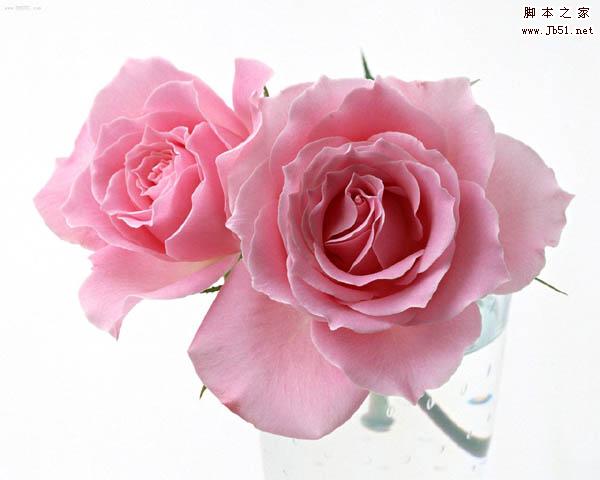
<图22>

<图23>
15、把花朵多复制几层,适当调整好位置和大小,如图24。

<图24> 16、打开下图所示蝴蝶素材,用魔术棒勾出来,拖进来,适当调整好角度和大小,如图26。

<图25>

<图26>
17、新建一个图层,在蝴蝶的尾部刷上一些喷溅笔刷,如图27。

<图27>
18、最后整体调整下颜色和细节,完成最终效果。

<图28>
<图15>
11、再为斜线添加图层样式,参数设置如图16,17,效果如图18。

<图16>

<图17>
<图18> 12、新建一个图层,再斜线的顶端用椭圆选框工具拉一个小正圆,拉上深红色到黑色的径向渐变,如图19,确定后适当加点投影效果,如图20。
<图19>
<图20>
13、打上自己想要的文字,适当描边,如图21。
<图21> 14、打开下图所示的玫瑰花素材,用钢笔工具把大的玫瑰花抠出来,适当调整好颜色,拖进来效果如图23。
<图22>
<图23>
15、把花朵多复制几层,适当调整好位置和大小,如图24。
<图24> 16、打开下图所示蝴蝶素材,用魔术棒勾出来,拖进来,适当调整好角度和大小,如图26。
<图25>

<图26>
17、新建一个图层,在蝴蝶的尾部刷上一些喷溅笔刷,如图27。
<图27>
18、最后整体调整下颜色和细节,完成最终效果。

<图28>