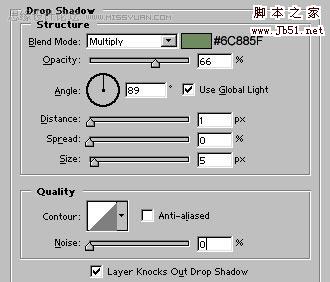
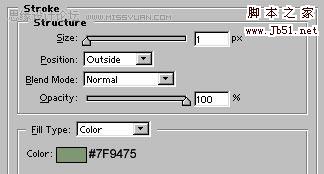
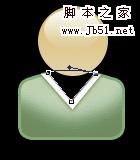
平面设计 > photoshop教程 > 入门实例 > Photoshop 水晶卡通人像图标 2009-08-08 16:03:35 脚本之家 9、为它设置如下图层样式。 10、按Control+单击这个图层选择它,建一个新的层。 11、在新层上用#BCCFB3 颜色填充选区。 12、新建一层,用多边形套索画出如下选区。 13、填充选区为白色。 14、设置如下图层样式。 15、用钢笔工具画出如图所示形状。 16、在这个层上设置类似的图层样式(简便叠加)。我们的图标完成了。 上一页 1 2下一页阅读全文

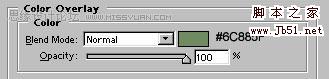
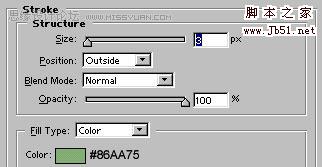


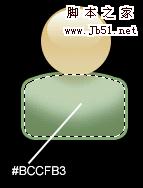

 14、设置如下图层样式。