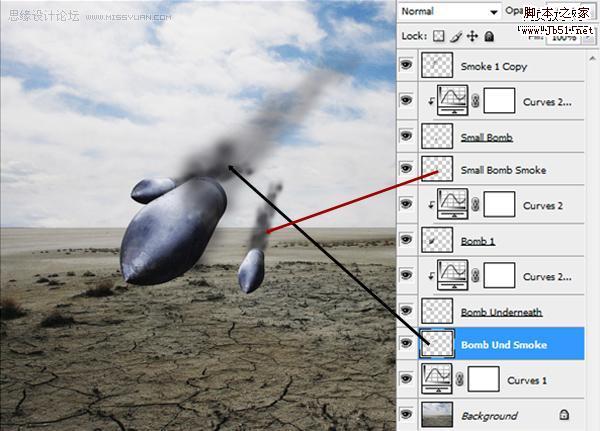
21、小的飞弹制作烟雾特效。
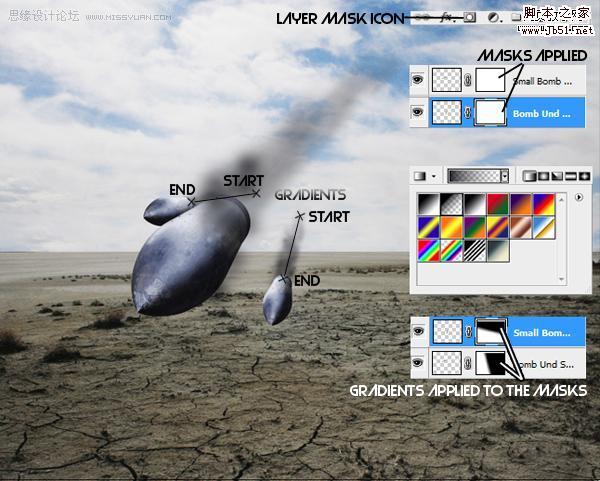
22、添加调整图层,操作蒙板。
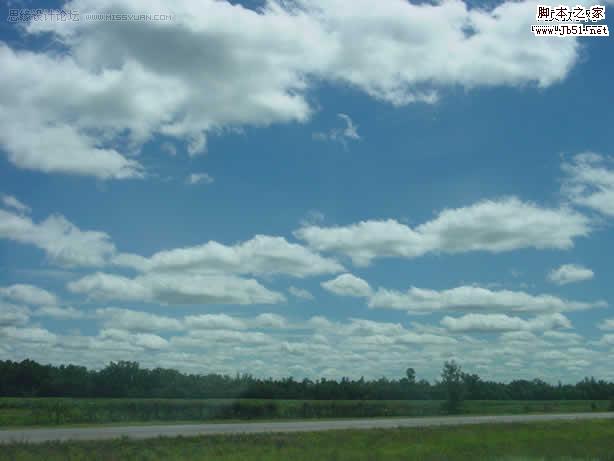
23、打开两个云的图片素材,然后调整大小。
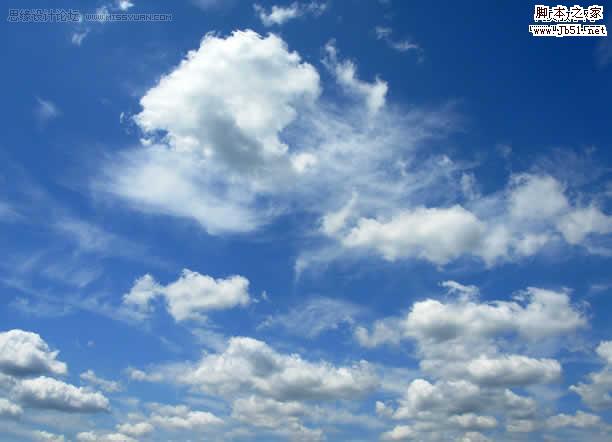
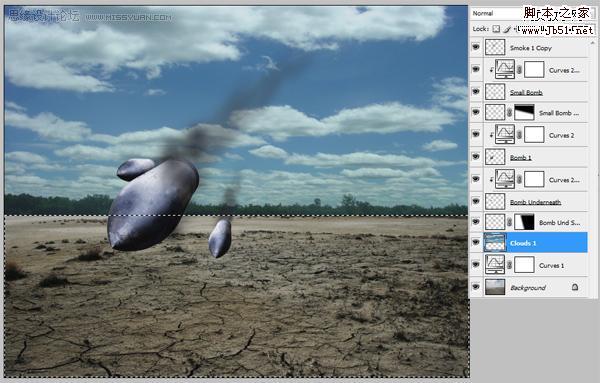
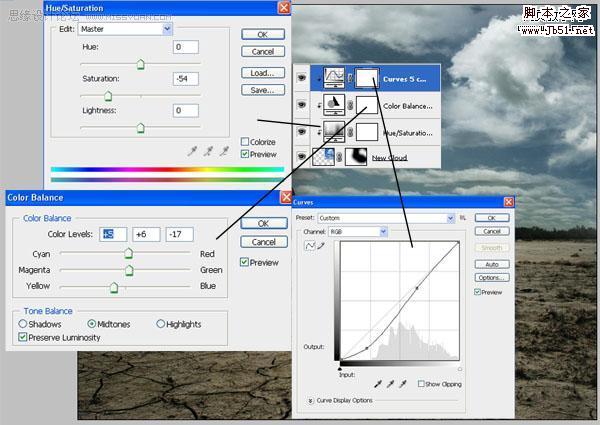
24、添加几个调整层:色相/饱和度调整层、色彩平衡调整图层、曲线调整图层。
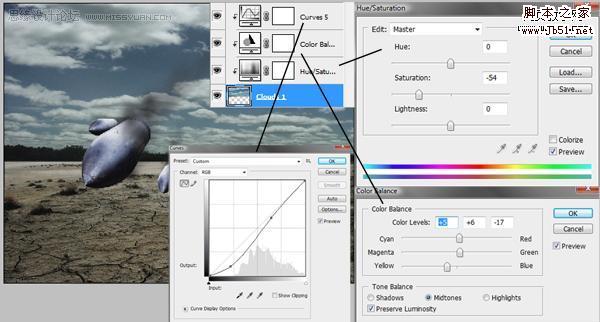
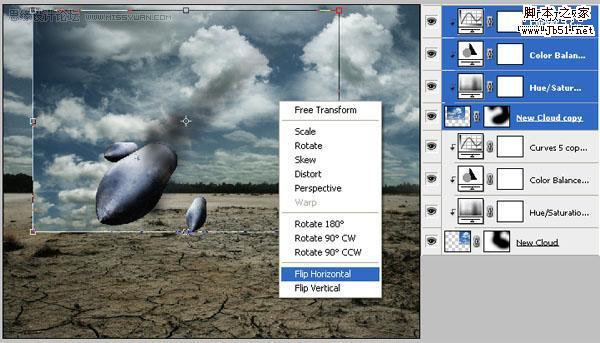
25、复制刚才调整好的云图层,放到调整图层上面,调整位置,然后创建蒙板,使用画笔涂抹。
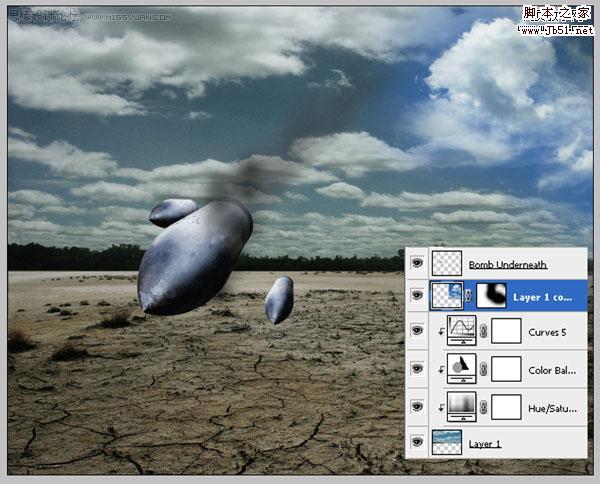
26、创建3个调整图层。
27、选择云图层和3个调整图层,然后复制,按CTRL+T调整大小,然后右击水平翻转。
28、再次用画笔涂抹云的蒙板。
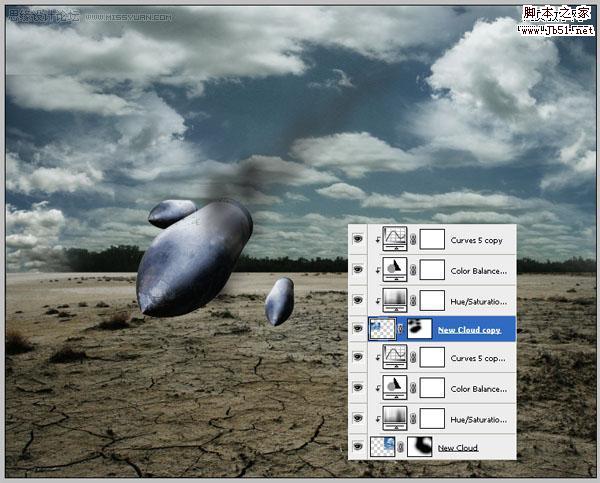
29、这时的效果。
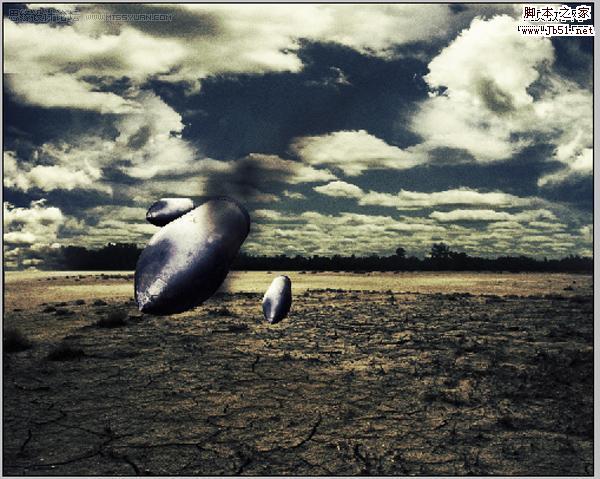
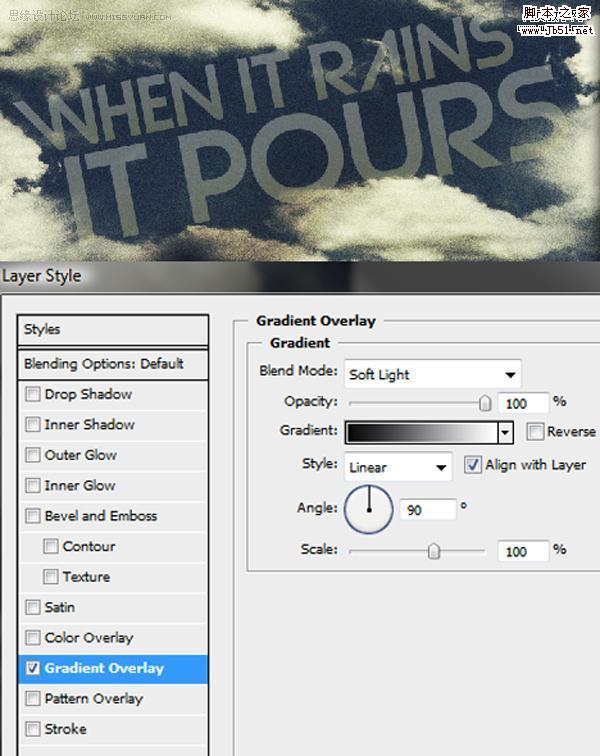
30、在云彩的中间添加文字,然后设置图层样式。图层不透明度设置为35%,效果如下。