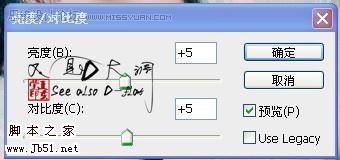
7、图层 > 新建调整图层 > 亮度对比度调整,参数还是如下。
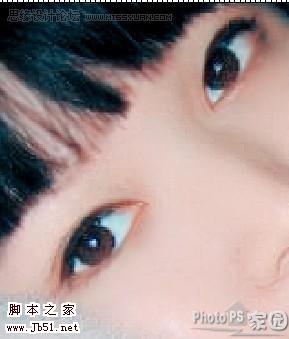
8、盖印图层(SHIFT+CTRL+ALT+E),得到效果如下。

9、CTRL+J复制一层,滤镜-模糊-高斯模糊(数值看着办),目的是去出杂点,添加蒙板,填充黑色,用白色画笔,80%左右的不透明度对除了眼睛嘴巴鼻子之外的杂点进行处理。处理后效果如下:

10、CTRL+J,TOPAZ进行锐化,锐化后效果如下:

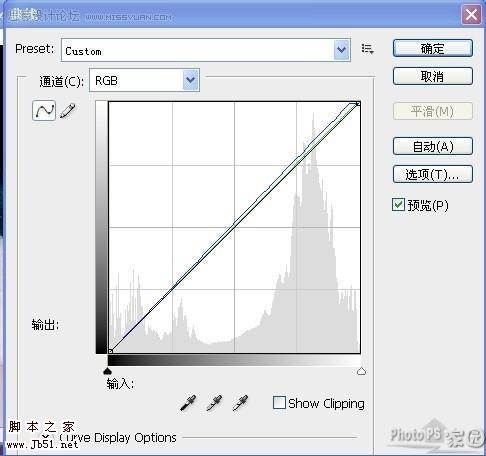
11、图层 > 新建调整图层 > 曲线调整,参数和调整后效果如下:

12、盖印,不怕一万就怕万一,CTRL+J,进行眼白部分处理,方法很多,看着可以就行。