
Photoshop 绚丽的火花字效果
脚本之家
7、打开下图所示火花素材,拖进来,图层混合模式改为“滤色”,适当调整好大小,如图8。

<图7>

<图8> 8、打开下图所示素材,拖进来,图层混合模式改为“滤色”,适当调整大小,放到刚才的素材上面,加上图层蒙版,用黑色画笔擦掉一些不需要的部分。然后把这两个火花素材合并,图层混合模式改为“滤色”,如图10。
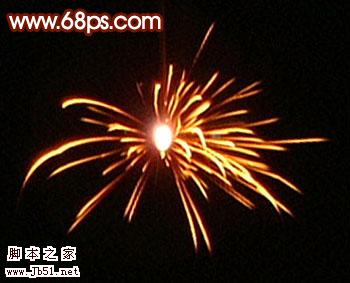
<图9>

<图10> 9、然后把火花素材不断复制,适当调整大小和角度,效果如图11-13。

<图10>

<图11>

<图12>

<图13> 10、创建色相/饱和度调整图层,参数设置如图14,效果如图15。
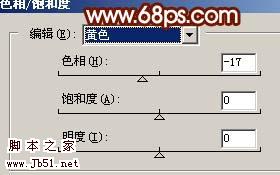
<图14>

<图15>
11、创建可选颜色调整图层,参数设置如图16,效果如图17。
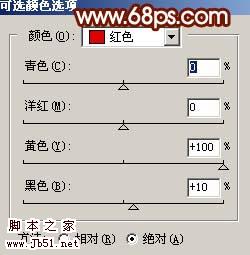
<图16>

<图17>
12、最后整体调整下明暗度,完成最终效果。

<图18>
<图7>
<图8> 8、打开下图所示素材,拖进来,图层混合模式改为“滤色”,适当调整大小,放到刚才的素材上面,加上图层蒙版,用黑色画笔擦掉一些不需要的部分。然后把这两个火花素材合并,图层混合模式改为“滤色”,如图10。
<图9>
<图10> 9、然后把火花素材不断复制,适当调整大小和角度,效果如图11-13。
<图10>
<图11>
<图12>
<图13> 10、创建色相/饱和度调整图层,参数设置如图14,效果如图15。
<图14>
<图15>
11、创建可选颜色调整图层,参数设置如图16,效果如图17。
<图16>
<图17>
12、最后整体调整下明暗度,完成最终效果。
<图18>