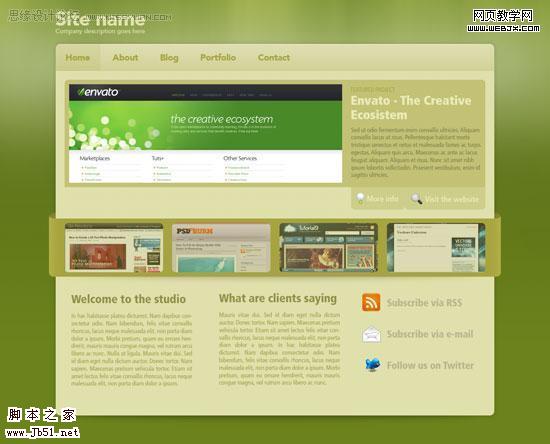
Photoshop 绿色风格网站首页模板
脚本之家
41、创建一个按钮后,同上述步骤,使用不同的图标和文字。


42、选择矩形工具(u)和建立一个长方形的高度130px使用颜色#A6A43F。

43、选择圆角矩形工具(ü),设置半径为10px,在左侧创建一个圆角矩形。

44、点击载体工具的圆角矩形,然后选择圆角矩形工具(ü),点击减去从形状领域按钮图示从选项,看看以下的图片,以供参考。

45、创建一个新层,右键单击它并选择创建裁剪面具。
46、然后选择渐变工具(G)白色到透明。

47、层的混合模式的这一层覆盖,不透明至30%。
48、选择圆角矩形工具(ü),设置颜色为#878533,并创建一个圆角矩形。
49、然后选择矩形工具(ü),点击“从形状区域减去”按钮的选项栏。
50、然后双击在此层,打开图层样式窗口的设置。

51、重复上述步骤。

52、选择圆角矩形工具(ü),设置半径为8px,颜色为#E1E0C1,并创造四个圆形矩形的层面220px的110px。
53、层的不透明性这些层面的50%。

54、选择工具(T)的从图层面板,并添加一些文字在底部的布局。您也可以使用一些图示。

55、使用文字工具(T)及颜色#E0E0AC写的名称,您的网站在上方的文件。
56、双击这一层的设置如图。

57、然后,使用文字工具(T)的再次写标语。
58、使得所有的东西都完成后,您可以添加4个图像文件,将它们放在你的彩带内。
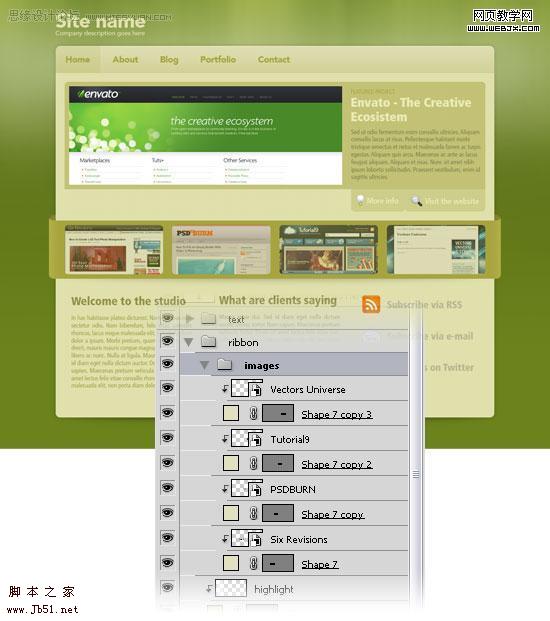
恭喜,我们就大功告成了!