
Photoshop 日全食的特写镜头
脚本之家
10、锁定图层后选择渐变工具,颜色设置如图16,拉出图17所示的径向渐变,然后把图形移到太阳的右上角,如图17。

<图16>

<图17>
11、适当的刚才的图形压扁一点,如图18。

<图18>
12、用白色画笔把图形中间发散的光束涂上白色,如图19。

<图19> 13、新建一个图层,填充黑色,执行:滤镜 > 渲染 > 镜头光晕,选择自己喜欢的光晕效果,如图20,然后把图层混合模式改为“滤色”,图层不透明度改为:60%,适当调整好角度和大小,如图21。

<图20>

<图21>
14、新建一个图层,加上斑点效果如图22。

<图22> 15、新建一个图层,按Ctrl + Alt + Shift + E 盖印图层,执行:滤镜 > 模糊 > 高斯模糊,数值为5,确定后按住Alt建添加图层蒙版,用白色画笔涂抹放射光左下角和右上角,效果如图23。

<图23>
16、局部调整下放射光的颜色,如图24。

<图24>
17、最终整体调整下颜色,修饰好细节,完成最终效果。
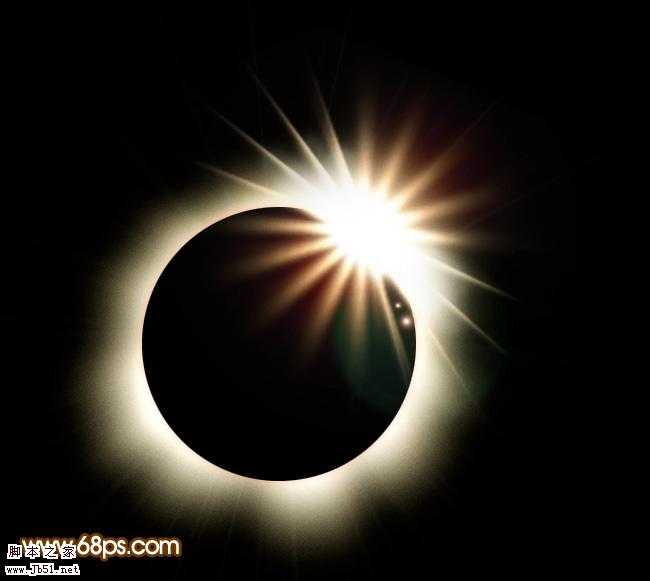
<图25>

<图16>

<图17>
11、适当的刚才的图形压扁一点,如图18。

<图18>
12、用白色画笔把图形中间发散的光束涂上白色,如图19。

<图19> 13、新建一个图层,填充黑色,执行:滤镜 > 渲染 > 镜头光晕,选择自己喜欢的光晕效果,如图20,然后把图层混合模式改为“滤色”,图层不透明度改为:60%,适当调整好角度和大小,如图21。

<图20>

<图21>
14、新建一个图层,加上斑点效果如图22。

<图22> 15、新建一个图层,按Ctrl + Alt + Shift + E 盖印图层,执行:滤镜 > 模糊 > 高斯模糊,数值为5,确定后按住Alt建添加图层蒙版,用白色画笔涂抹放射光左下角和右上角,效果如图23。

<图23>
16、局部调整下放射光的颜色,如图24。

<图24>
17、最终整体调整下颜色,修饰好细节,完成最终效果。
<图25>