
超精细的美女转淡红色手绘效果
脚本之家
在双眼皮中间再建个路径,用白色画笔描边路径,同样勾选模拟压力,可以适当调整不透明度:
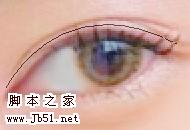
<图24> 接下来是 睫毛,画睫毛的方法多中,我这里介绍一种,还是用钢笔,新建后描边路径(一定要记得每次都要新 建个图层在描边啊)
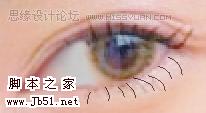
<图25>
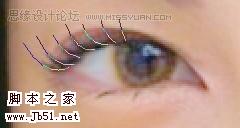
<图26>
画完眼线和睫毛后得到效果如 下:

<图27>
接下来是给眼睛珠加高光,方法也是很多,我这里所用的是,新建图层后点三个大小不等的白点,在下面搞个月牙弯,高斯模糊,颜色自选得到效果如下:

<图28>
接下来是眉毛,适当涂抹,涂抹压力在 30-40之间,然后进行加深,或者直接找个眉毛的笔刷刷上去。
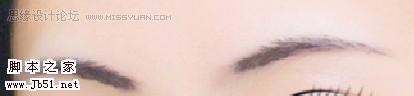
<图29>
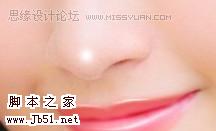
还有鼻子也要加高光哦,方法是,新 建个图层,用较柔的白色画笔在鼻子上点一点,然后用涂抹工具吐沫:点一点:
<图30>
涂抹后:

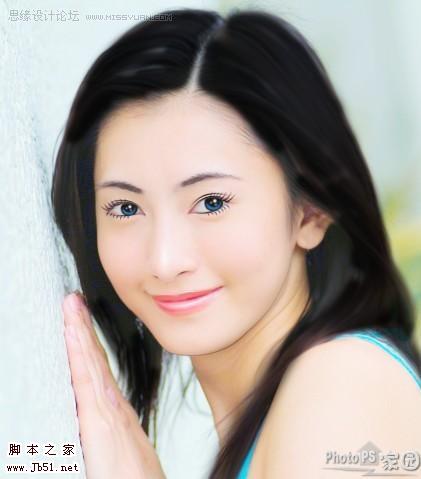
<图31> 10、头发处理,方法也很多,我这里 的方法是,新建个图层用画笔工具把原来的头发全部摸黑盖掉,把不透明度降到90%左右,得到如图,画好后把这个图层眼睛先关了,因为接下来要画头发,如果不关,你根本无法知道头发的走向。
<图32>
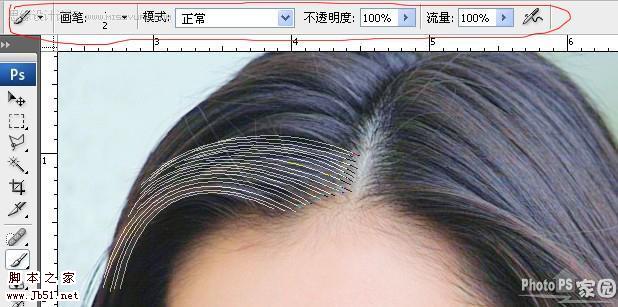
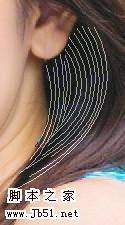
原归正转,勾头发吧,勾出后描边路径,画笔为白色,像素2,硬度100%,(当然,什么都不是死的,看图 调整)分成几个画(每个地方的明暗度不一样),每次描边路径还是先建个图层,你别管你有多少个层了,如图43-50。
<图33>
<图34>
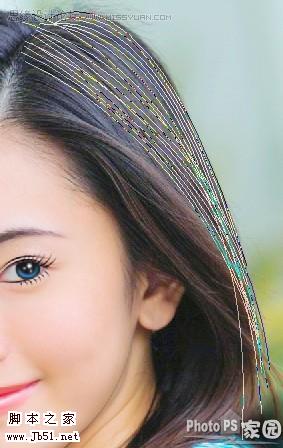
<图35>
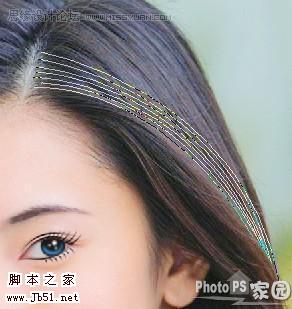
<图36>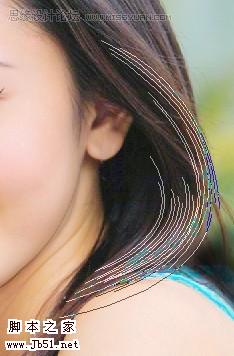
<图37>
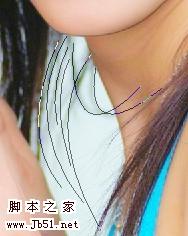
<图38>
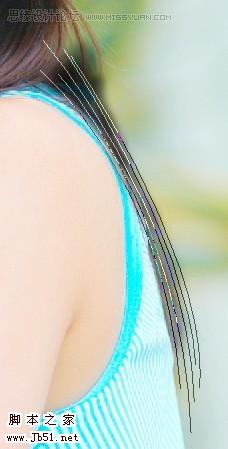
<图39>
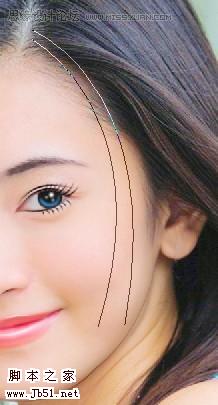
<图40>
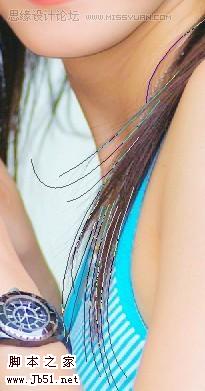
<图41>
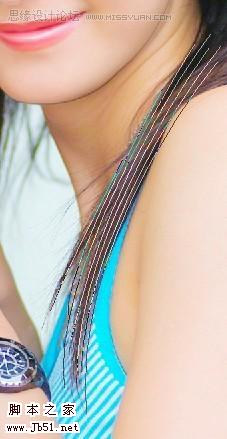
<图42>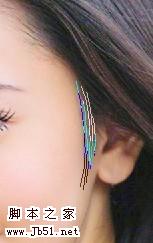
<图43>
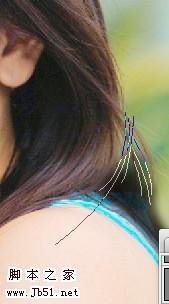
<图44>
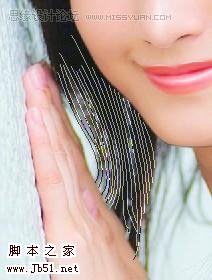
<图45>
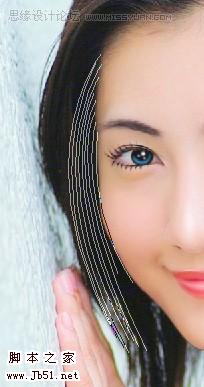
<图46>
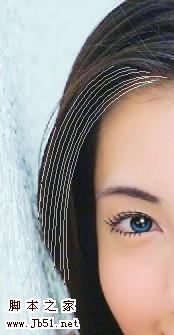
<图47>
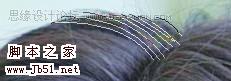
<图48>
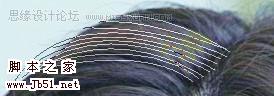
<图49>
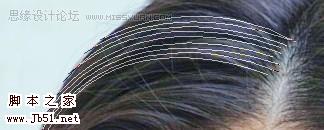
<图50> 好了,全部用白色画笔描边,看明暗度来调节 各图层的不透明度,把刚才的眼睛打开,看看效果:
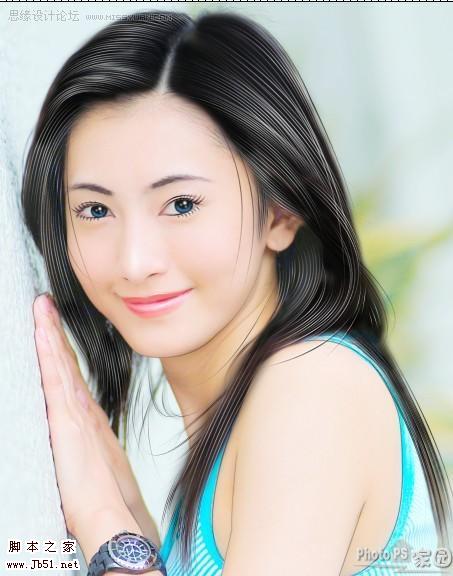
<图51>
全好了之后盖印,细节调整,再用上面的降噪的方法把头发搞的柔和点:
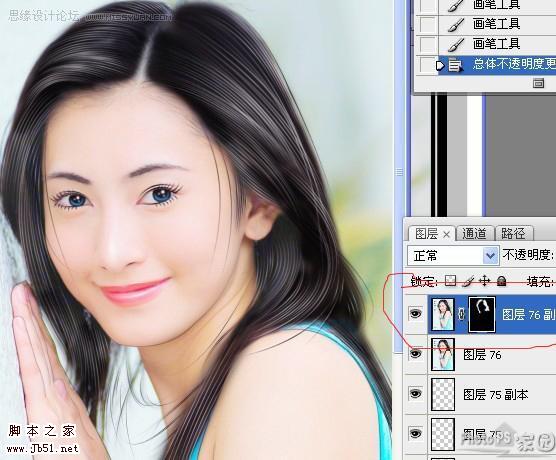
<图52>
加些线条,加上文字等完成最终效果。
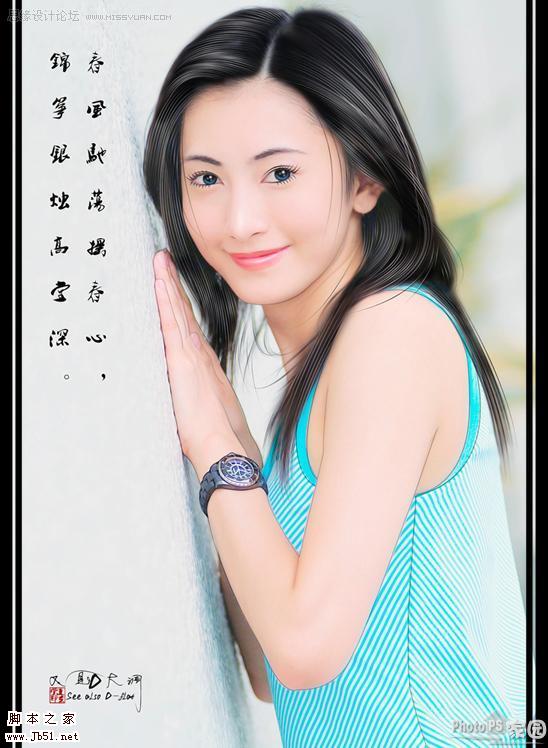
<图53>
<图24> 接下来是 睫毛,画睫毛的方法多中,我这里介绍一种,还是用钢笔,新建后描边路径(一定要记得每次都要新 建个图层在描边啊)
<图25>
<图26>
画完眼线和睫毛后得到效果如 下:
<图27>
接下来是给眼睛珠加高光,方法也是很多,我这里所用的是,新建图层后点三个大小不等的白点,在下面搞个月牙弯,高斯模糊,颜色自选得到效果如下:
<图28>
接下来是眉毛,适当涂抹,涂抹压力在 30-40之间,然后进行加深,或者直接找个眉毛的笔刷刷上去。
<图29>
还有鼻子也要加高光哦,方法是,新 建个图层,用较柔的白色画笔在鼻子上点一点,然后用涂抹工具吐沫:点一点:
<图30>
涂抹后:

<图31> 10、头发处理,方法也很多,我这里 的方法是,新建个图层用画笔工具把原来的头发全部摸黑盖掉,把不透明度降到90%左右,得到如图,画好后把这个图层眼睛先关了,因为接下来要画头发,如果不关,你根本无法知道头发的走向。
<图32>
原归正转,勾头发吧,勾出后描边路径,画笔为白色,像素2,硬度100%,(当然,什么都不是死的,看图 调整)分成几个画(每个地方的明暗度不一样),每次描边路径还是先建个图层,你别管你有多少个层了,如图43-50。
<图33>
<图34>
<图35>
<图36>
<图37>
<图38>
<图39>
<图40>
<图41>
<图42>
<图43>
<图44>
<图45>
<图46>
<图47>
<图48>
<图49>
<图50> 好了,全部用白色画笔描边,看明暗度来调节 各图层的不透明度,把刚才的眼睛打开,看看效果:
<图51>
全好了之后盖印,细节调整,再用上面的降噪的方法把头发搞的柔和点:
<图52>
加些线条,加上文字等完成最终效果。
<图53>