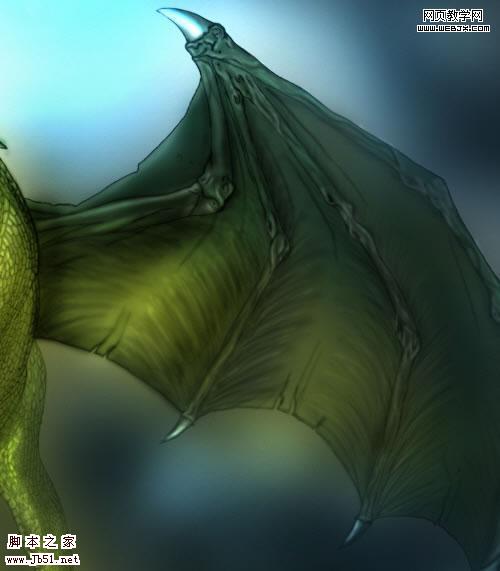
11、然后创建一个图层,我们使用笔刷工具绘制一个暗蓝色的背景。
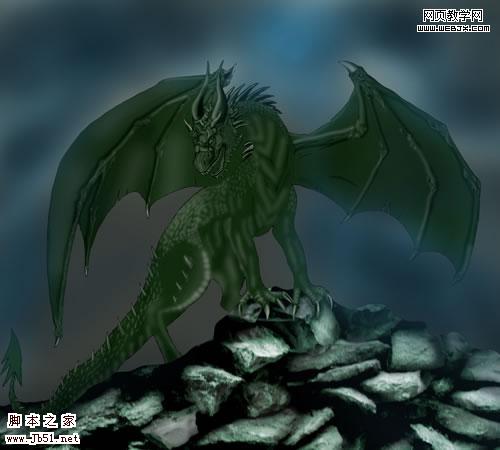
12、下面创建一些火焰,我们创建一个图层,然后使用薄薄的笔刷绘制下面图案。
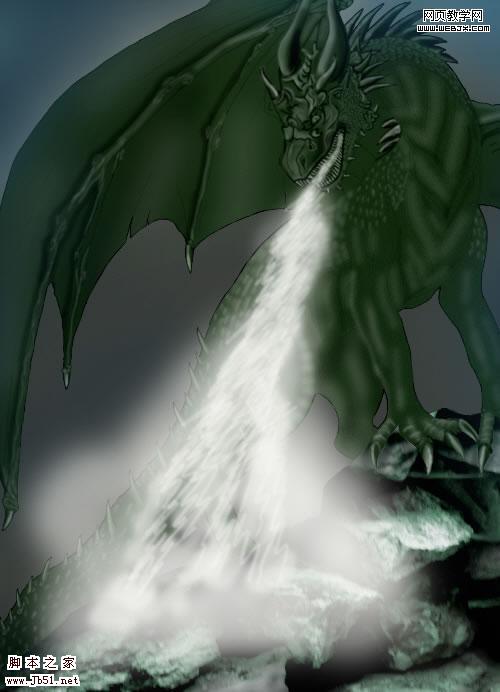
13、然后我们新建图层,绘制两种不同的橙色,效果如下。
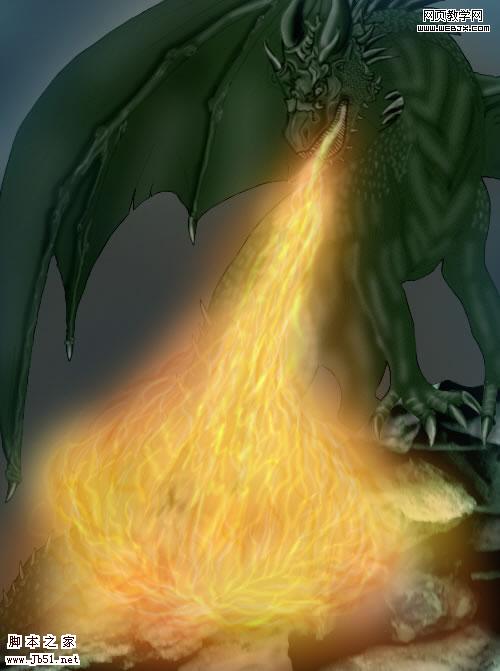
14、然后我们绘制更加细节的大的火焰。
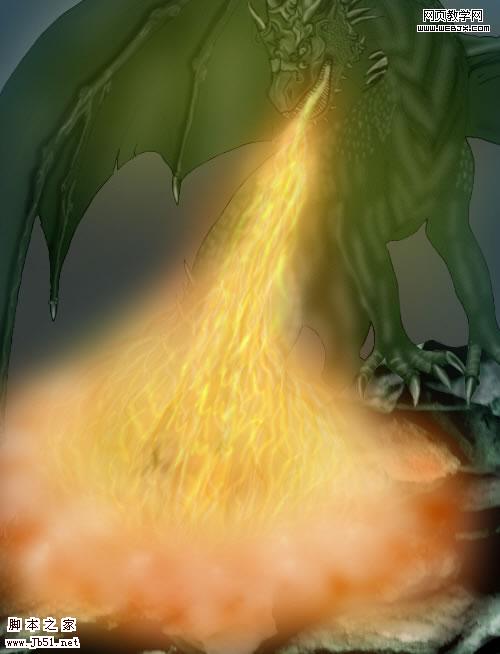
15、然后我们在巨龙图层上面添加一些反射出来的火焰。
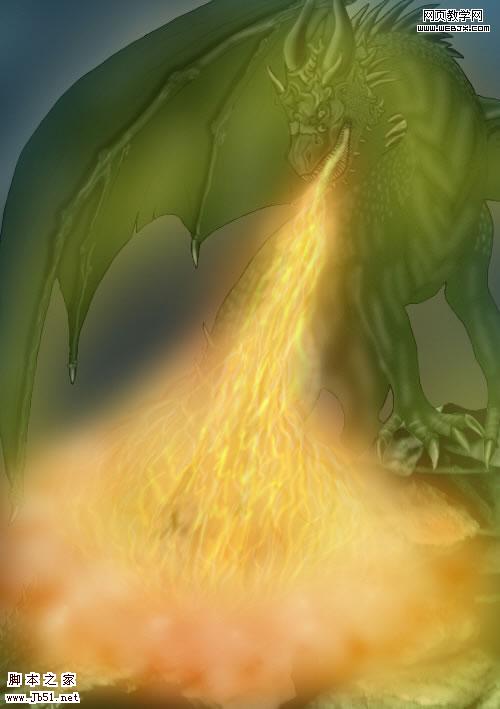
16、然后我们添加一些光线和阴影,使用加深和减淡工具就可以了。
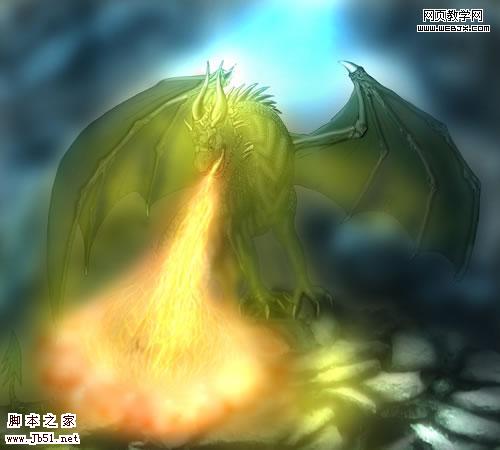
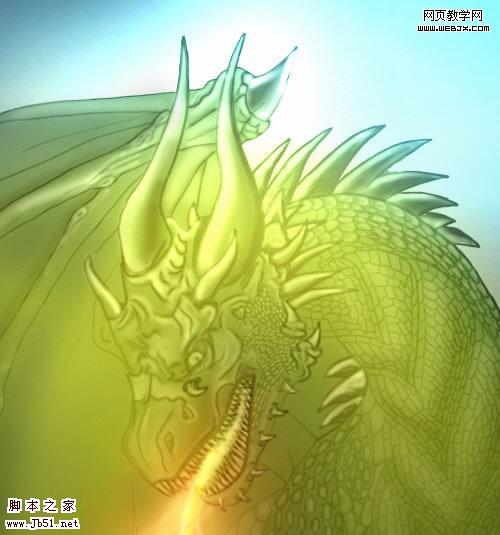
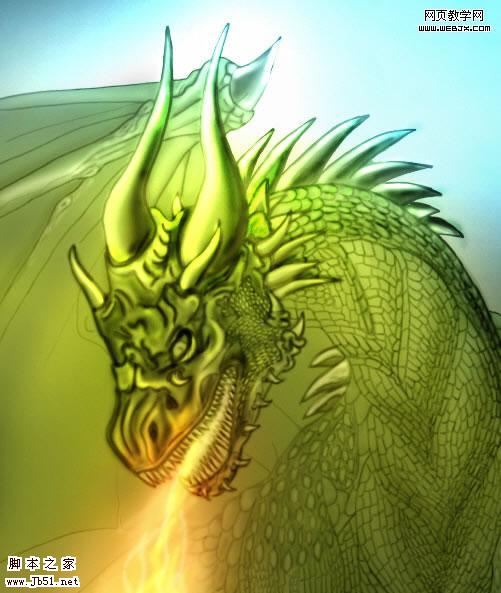
17、这时的效果如下。
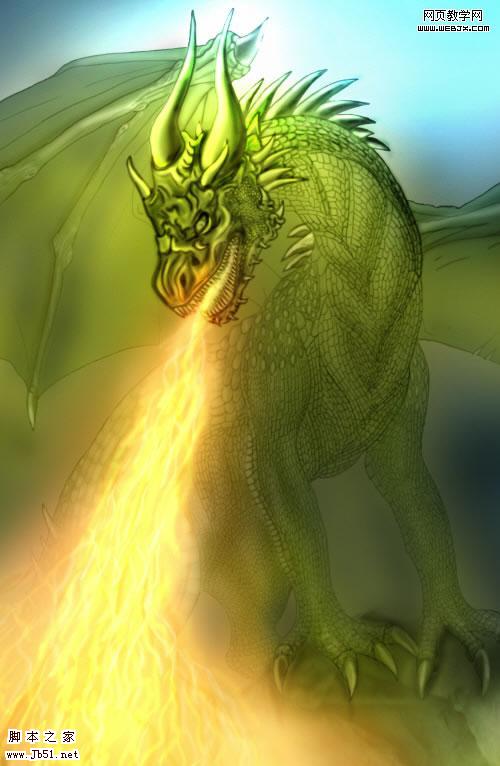
18、下面我们用加深和减淡工具在巨龙的鳞片上添加光线和阴影。
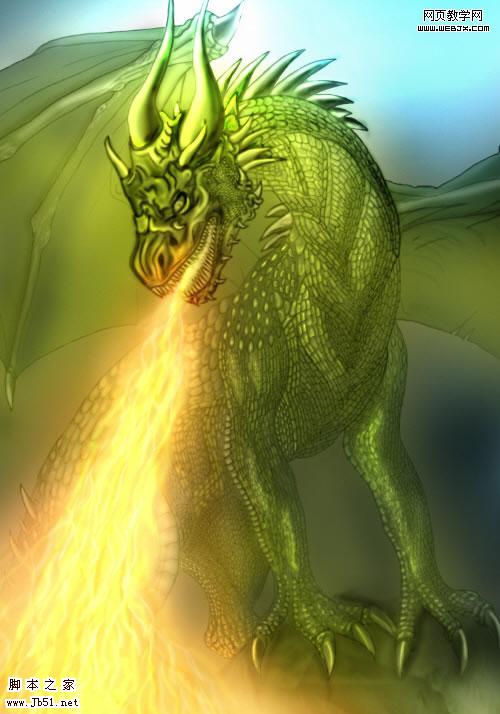
19、西面对龙的翅膀进行细节修饰。
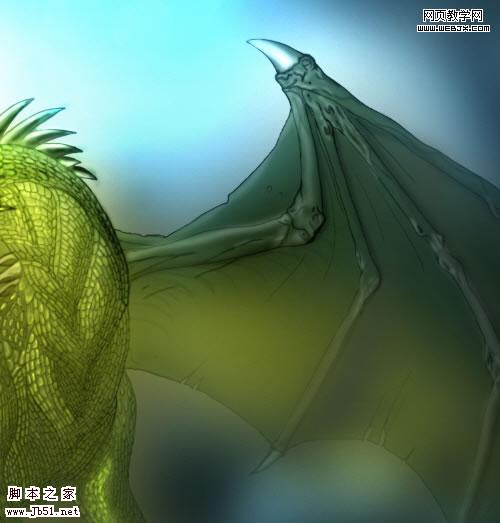
20、用加深工具添加一些细线。