
平面设计 > photoshop教程 >
Photoshop 通透荧光人物效果
脚本之家
来源:Phoben 作者:不详
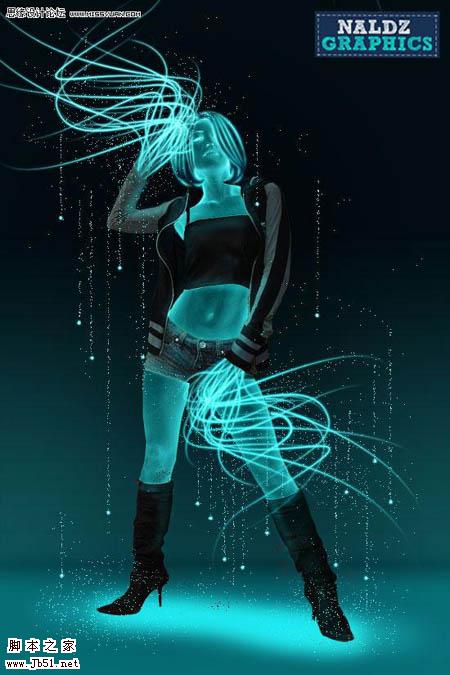
本教程效果图看上去非常有艺术感。颜色及一些装饰效果制作的非常漂亮。看来作者在制作的时候一定花了很多心思,尤其是后期的渲染,光感等效果表现的很突出。非常值得学习。
最终效果
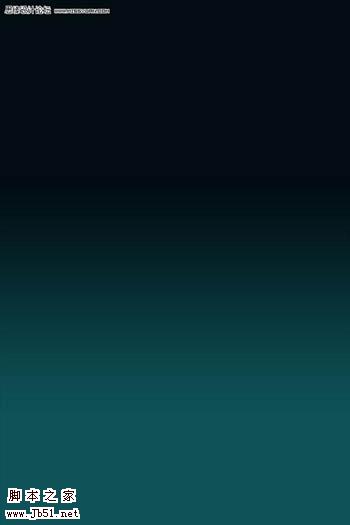
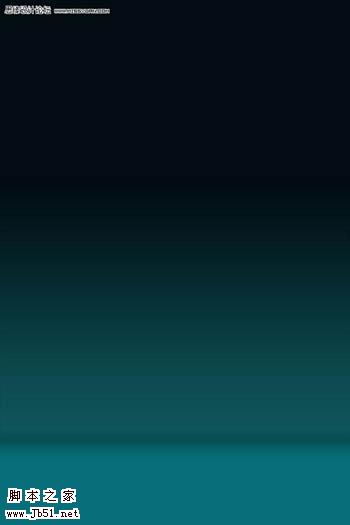
1、现在开始,新建一个800 × 1200大小的画布,设置前景色为:#0e5358 背景色为:# 020d11颜色。使用渐变工具拉出如下图的渐变效果:
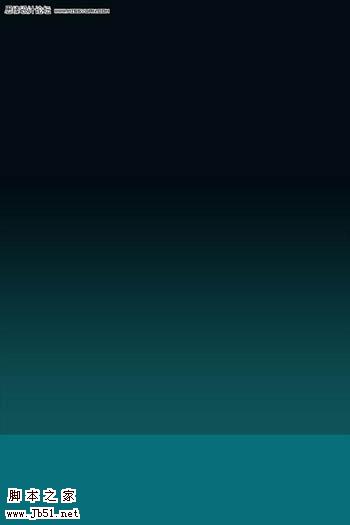
 2、创建新图层。用矩形选区框选如图部分并填充为#086f78 。
3、在新建一个图层。更改渐变模式为黑色——透明。然后选择垂直渐变。拉出小段距离如图效果:
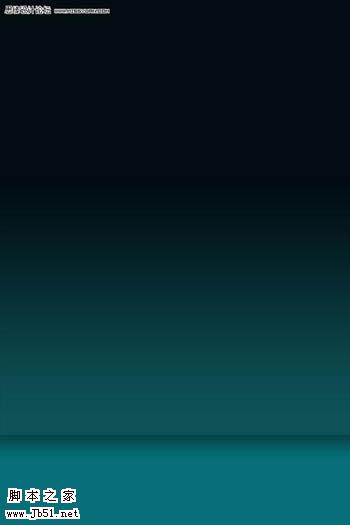
4、进入滤镜“模糊”高斯模糊。 设置半径为2像素。做同样的事情在BG1层。 现在看起来就像这样:
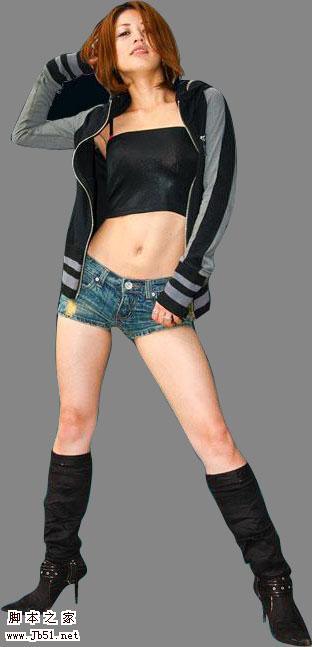
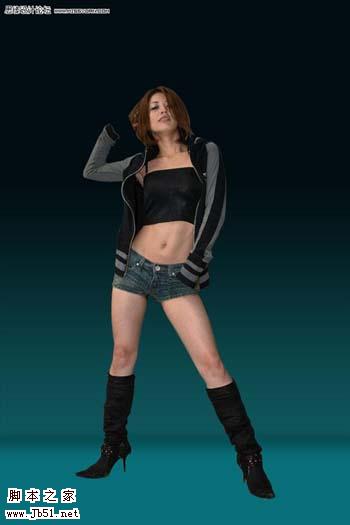
 5、下面就可以把我们需要制作的人物放进来了!
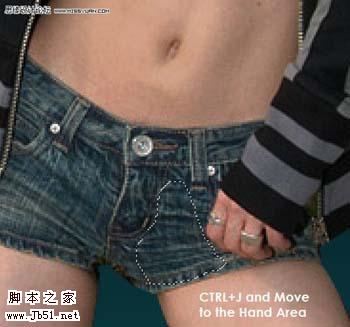
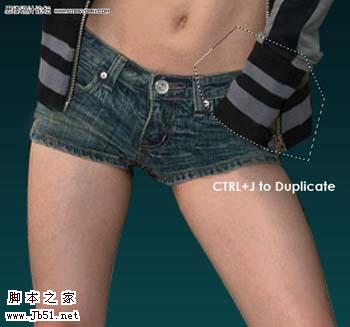
6、用套索工具选区一块牛仔裤面料 并且按Ctrl+J 复制出来,然后将手覆盖!
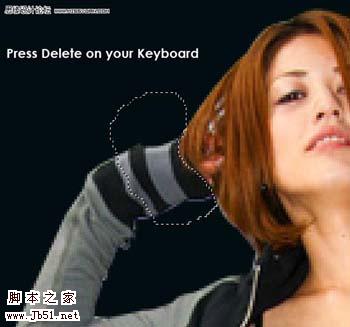
7、同样使用套索工具选区上方手部的条纹衣服并且删除!
8、整理完上述步骤后,效果如下:
 9、使用钢笔工具沿着袖口的曲线选择如图范围,然后按Ctrl+Enter创建选区,最后按Ctrl+J 复制一层出来命名为“袖子”!
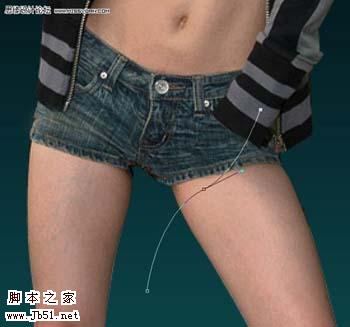
10、新建一个图层,并放置到“袖子”图层下面,选自钢笔工具并设置为路径模式。然后拉出如图的曲线:
本教程效果图看上去非常有艺术感。颜色及一些装饰效果制作的非常漂亮。看来作者在制作的时候一定花了很多心思,尤其是后期的渲染,光感等效果表现的很突出。非常值得学习。
最终效果
1、现在开始,新建一个800 × 1200大小的画布,设置前景色为:#0e5358 背景色为:# 020d11颜色。使用渐变工具拉出如下图的渐变效果:
 2、创建新图层。用矩形选区框选如图部分并填充为#086f78 。
3、在新建一个图层。更改渐变模式为黑色——透明。然后选择垂直渐变。拉出小段距离如图效果:
4、进入滤镜“模糊”高斯模糊。 设置半径为2像素。做同样的事情在BG1层。 现在看起来就像这样:
 5、下面就可以把我们需要制作的人物放进来了!
6、用套索工具选区一块牛仔裤面料 并且按Ctrl+J 复制出来,然后将手覆盖!
7、同样使用套索工具选区上方手部的条纹衣服并且删除!
8、整理完上述步骤后,效果如下:
 9、使用钢笔工具沿着袖口的曲线选择如图范围,然后按Ctrl+Enter创建选区,最后按Ctrl+J 复制一层出来命名为“袖子”!
10、新建一个图层,并放置到“袖子”图层下面,选自钢笔工具并设置为路径模式。然后拉出如图的曲线:
