
photoshop 经典合成荒凉的都市
脚本之家
11、使用画笔工具对所有旗帜和标语操作。
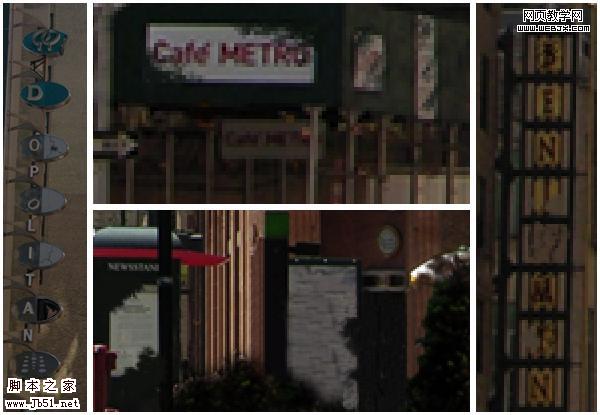
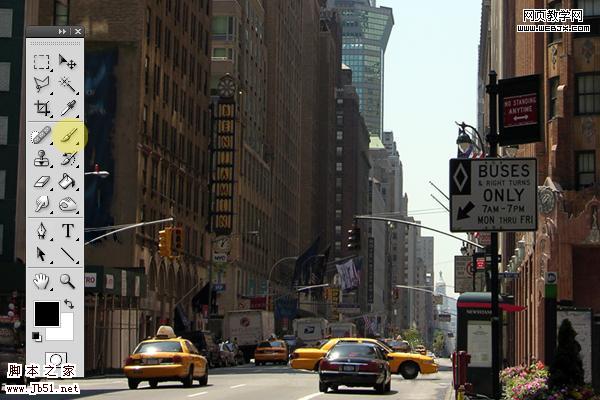 12、放大窗口,使用画笔工具移除一些玻璃和一些细节,我们用多边形套索工具移除不需要的部分。
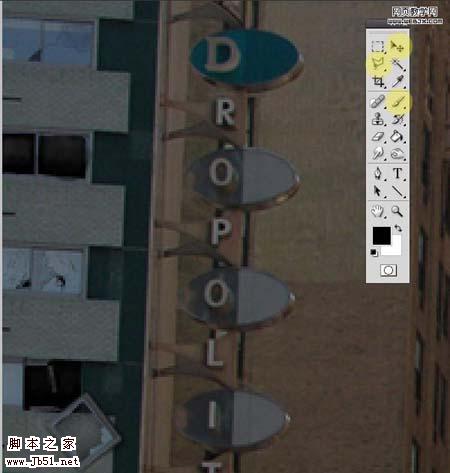
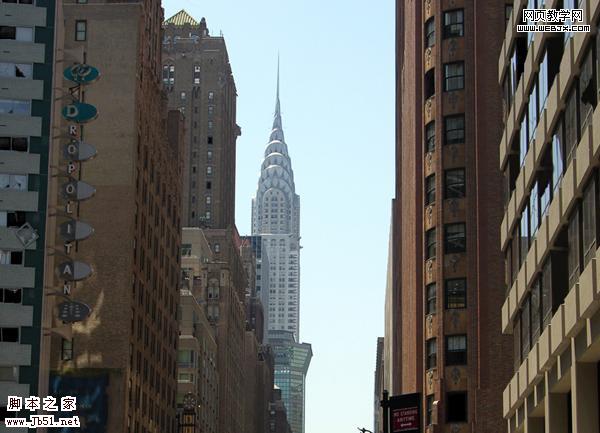
13、观察整个画面,我们使用套索工具,移动工具和画笔工具处理细节。
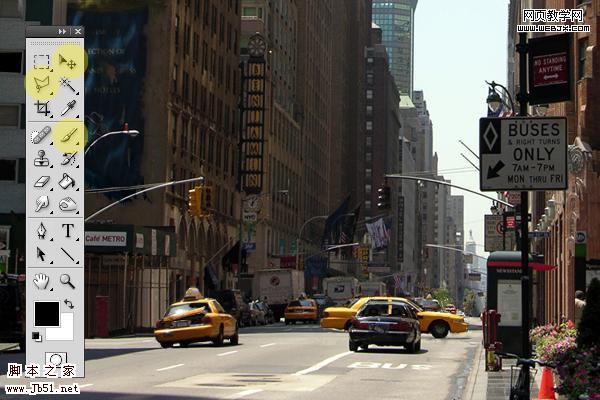
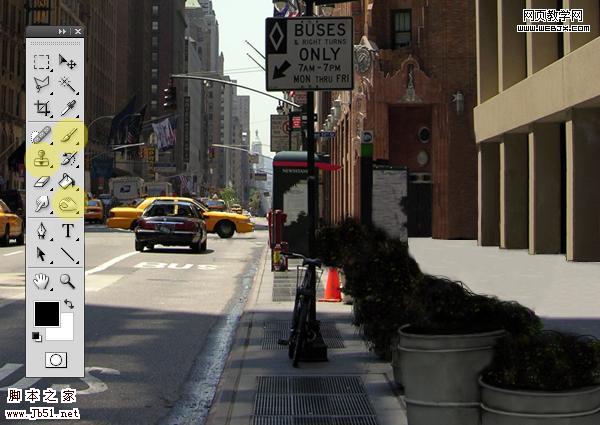
 14、消除图像中的花,使用画笔工具克隆图章工具和加深工具对花进行处理。
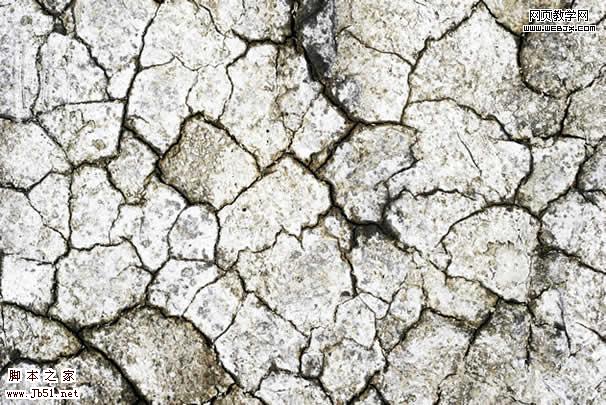
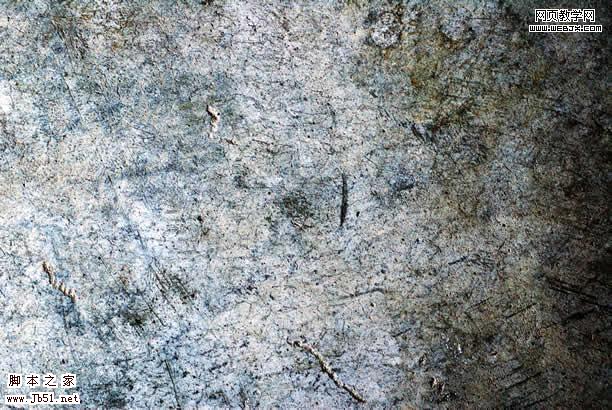
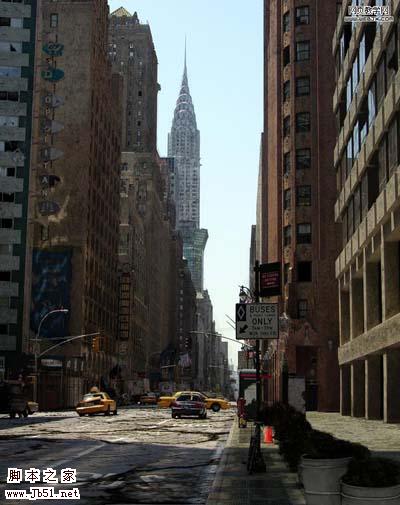
15、现在打开一幅新的素材。
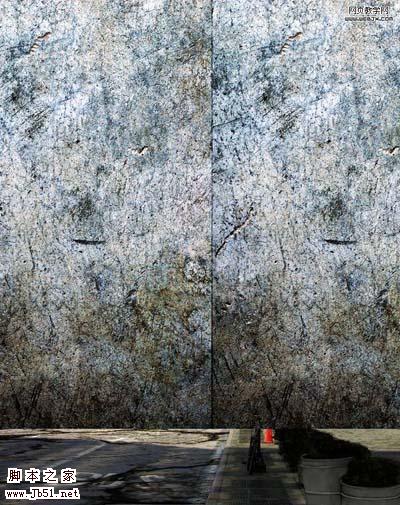
16、新建一个图层,执行滤镜-消失点命令然后应用上面的材质。
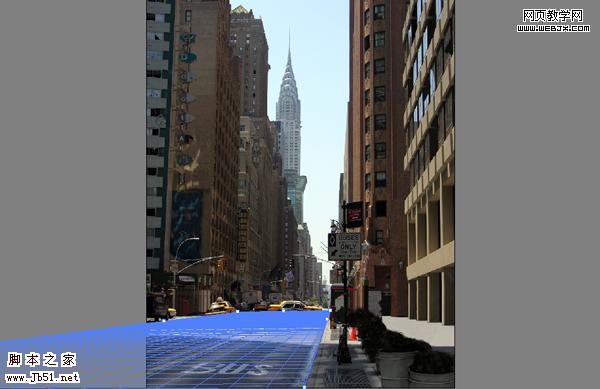
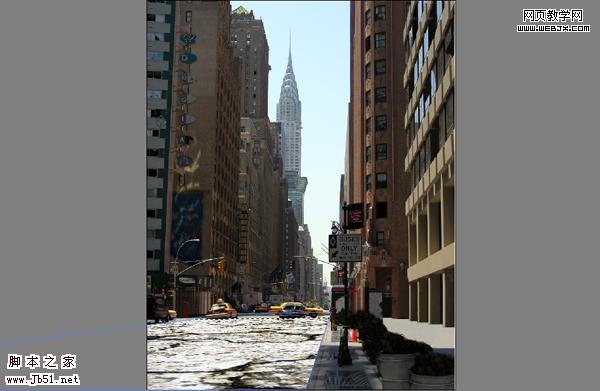 17、然后改变图层模式为正片叠底,选择橡皮擦工具去掉一些不需要的部分。
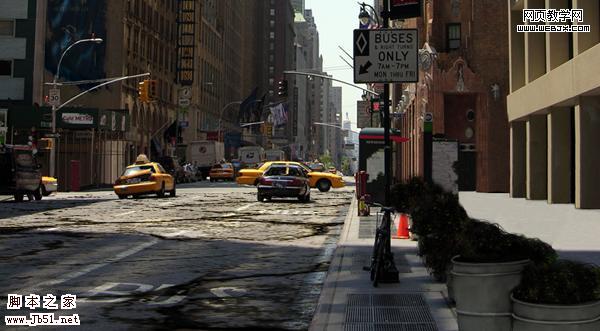
18、然后再对素材2按上面步骤进行同样的操作。
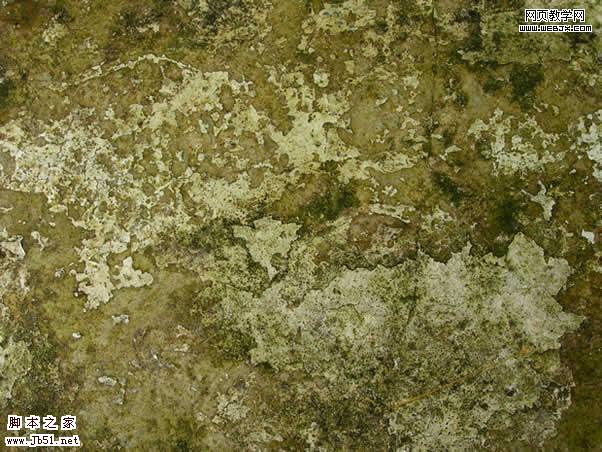
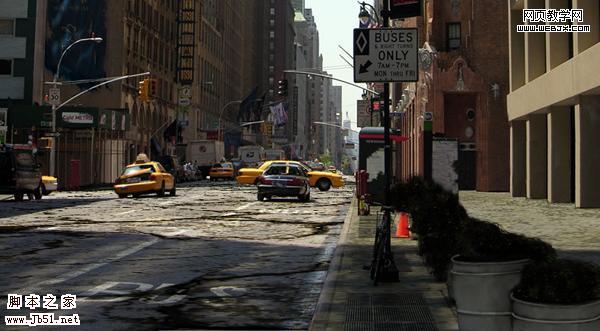 19、然后我们把素材3应用到建筑物上面,给街道也添加该材质,你不需要用消失点滤镜。
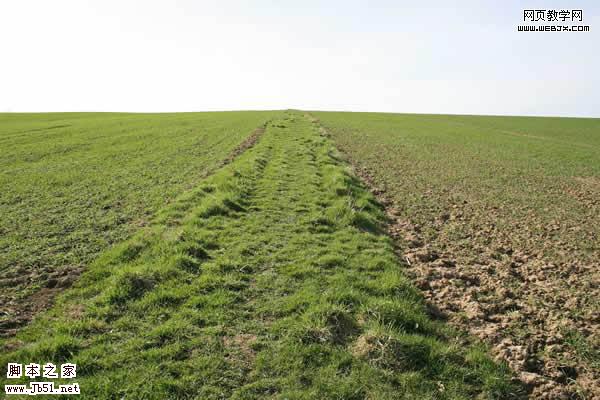
20、然后打开一幅草地的素材。
 12、放大窗口,使用画笔工具移除一些玻璃和一些细节,我们用多边形套索工具移除不需要的部分。
13、观察整个画面,我们使用套索工具,移动工具和画笔工具处理细节。
 14、消除图像中的花,使用画笔工具克隆图章工具和加深工具对花进行处理。
15、现在打开一幅新的素材。
16、新建一个图层,执行滤镜-消失点命令然后应用上面的材质。
 17、然后改变图层模式为正片叠底,选择橡皮擦工具去掉一些不需要的部分。
18、然后再对素材2按上面步骤进行同样的操作。
 19、然后我们把素材3应用到建筑物上面,给街道也添加该材质,你不需要用消失点滤镜。
20、然后打开一幅草地的素材。
