
photoshop 多图合成漂亮的潮流人物插画
脚本之家
11、创建新的图层,然后使用多边形套索工具,选择如下区域,然后使用白色线性渐变工具绘制达到如下效果图。
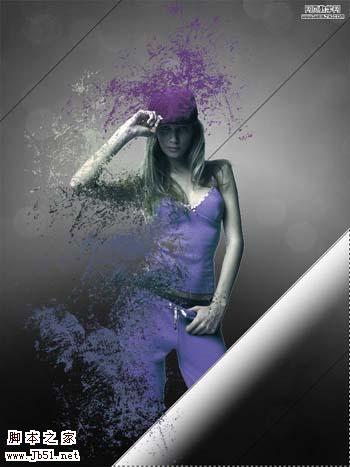
12、图层填充调整到20%,效果如下。
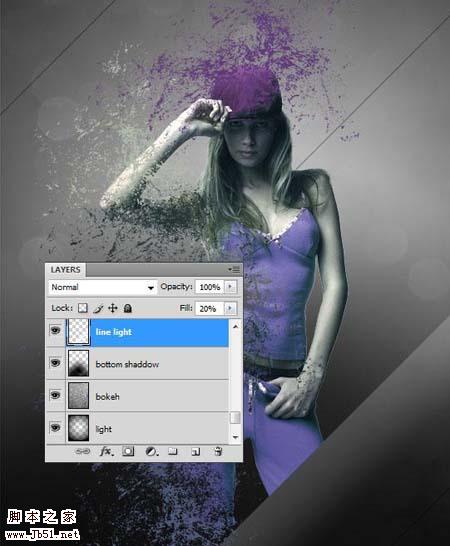
13、然后我们创建一个大小 30pixels圆,作为一个图案,如下图所示。

14、设置透明背景,然后创建一个图层然后使图案进行填充。为获得更好的效果,我们添加一个蒙板层,然后使用渐变工具创建一个背景,效果如下。
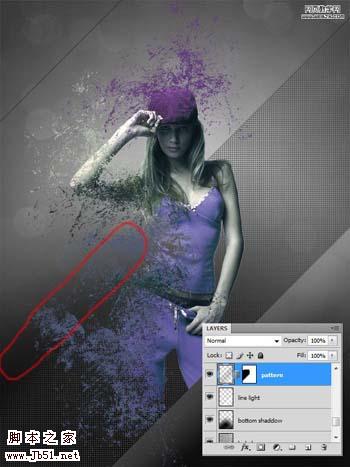 15、在女孩层下面创建一个图层,然后使用画笔,设置如下,绘制好多白色圆点和黑色圆点的图案。
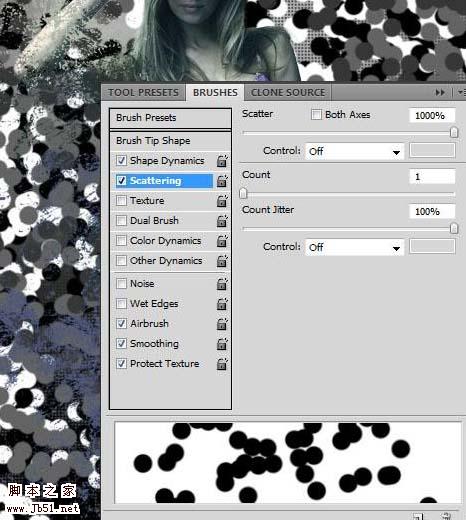
16、然后执行动感模糊滤镜,角度设置为45,分布600,然后设置图层模式为强光模式,效果如下。
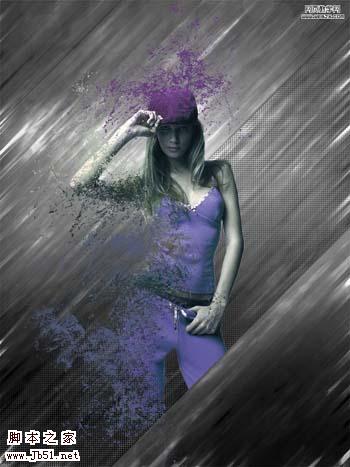
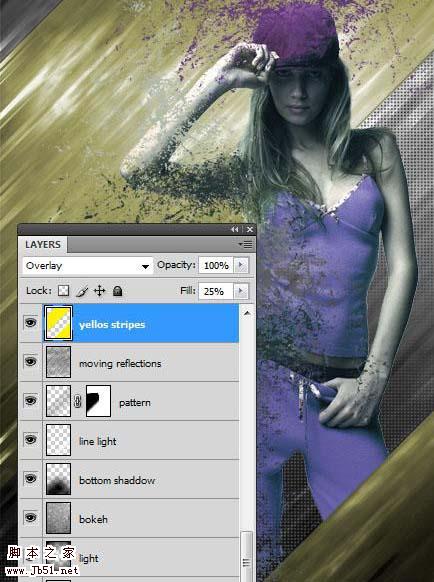
17、然后我们建立一个新图层,然后应用一些暗黄色的颜色图案,设置图层模式为叠加,填充调整到25%。
 18、现在我们打开一个素材,然后放到背景的上面。
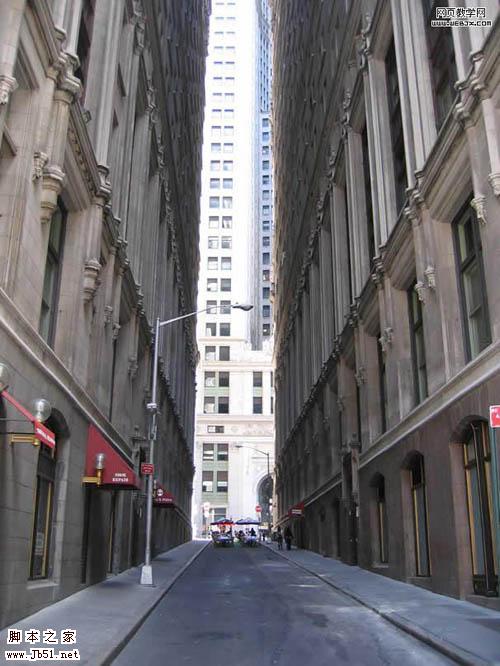
19、去色,然后调整填充到40%。
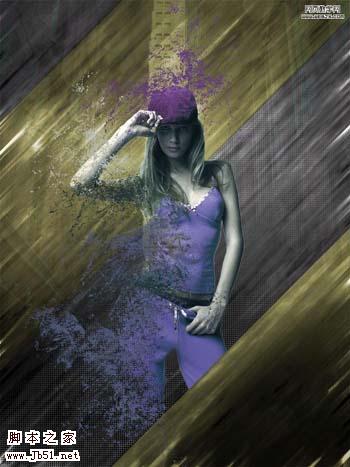
20、我们在女孩后面的图层加一些白色的渐变光线。
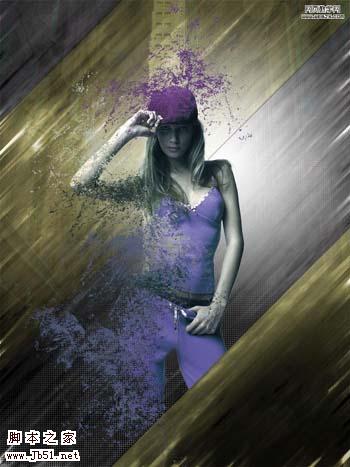 21、创建另外一个图层,然后选择单列选框创建线条,我们得到更好的效果,旋转45度,然后移动到女孩的左上部,效果如下。

22、然后我们打开老虎的图片素材。
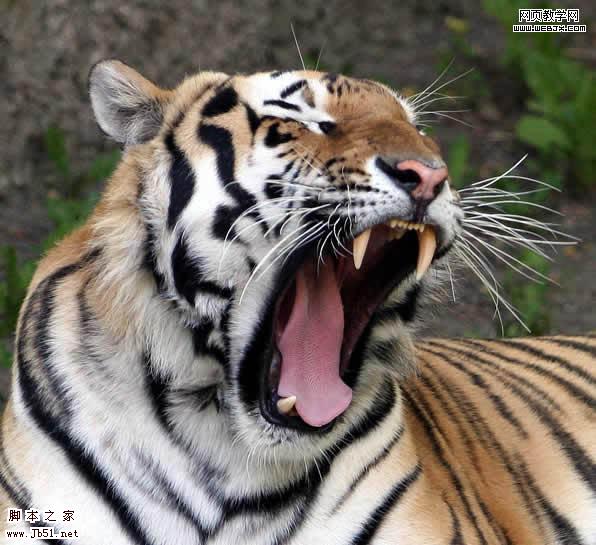
23、把老虎图片放到女孩右下角,然后把图层调整为叠加。
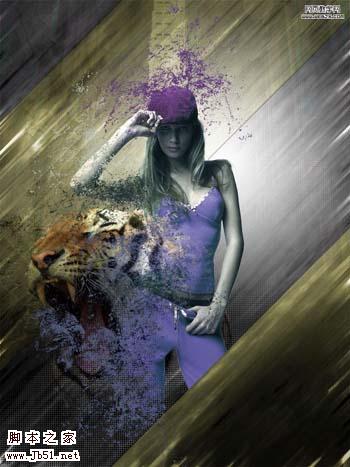 24、然后再使用一些烟雾的笔刷,在女孩的右下角我们描绘一些烟雾,然后图层填充调整到 50%,效果如下。
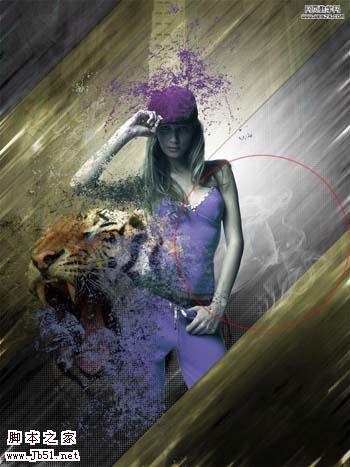
25、之后我们部分背景调整为绿色,然后设置图层模式为柔光,填充调整到75%。

26、可以添加一些绿色。

27、再打开一个素材。
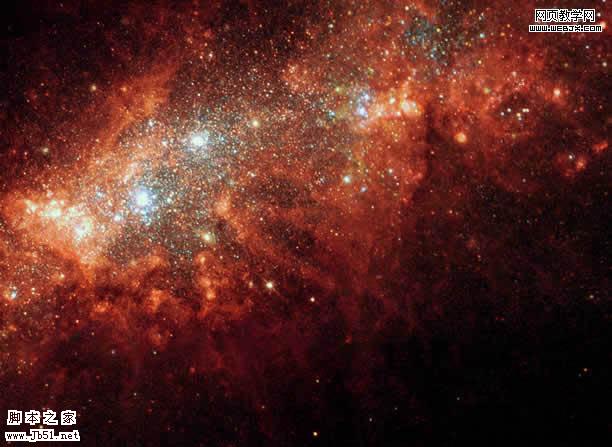 28、去色,然后图层模式调整为排除模式,效果如下。
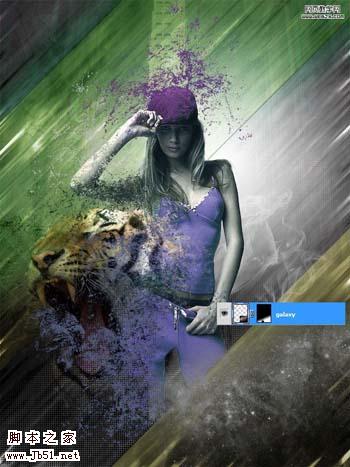
29、然后再创建一个图层,添加一些烟雾特效。

30、然后输入文字SOUL REBEL,图层填充为61%,使用Grunge Brushes 笔刷添加一些效果。
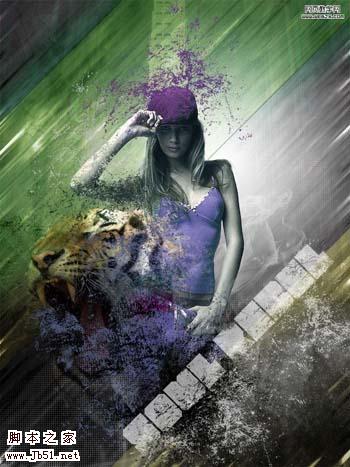
31、这时可以调整暗一些,填充调整为69%,看起来像下面的效果。
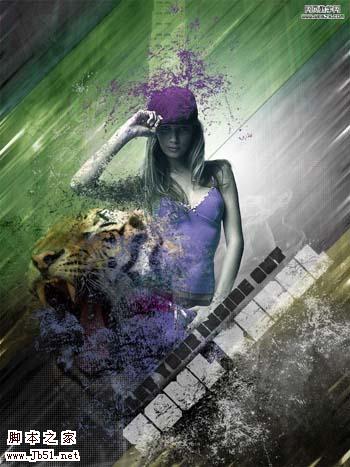 32、图层模式为线性加深,效果如下。
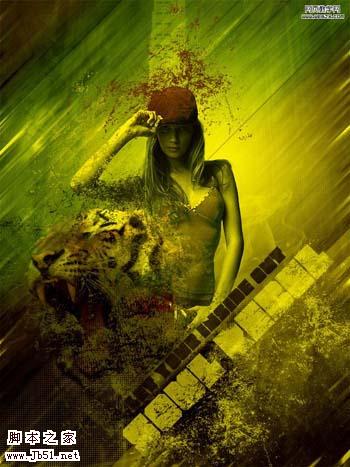
33、我们设置下面的颜色,图层模式调整为线性光,填充为75%,效果如下。
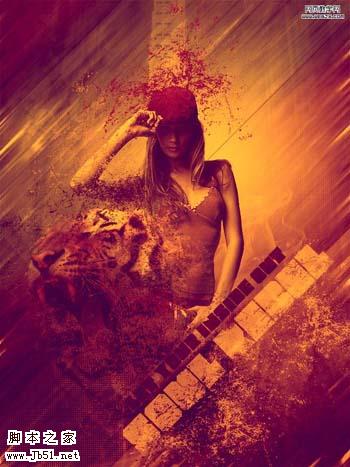
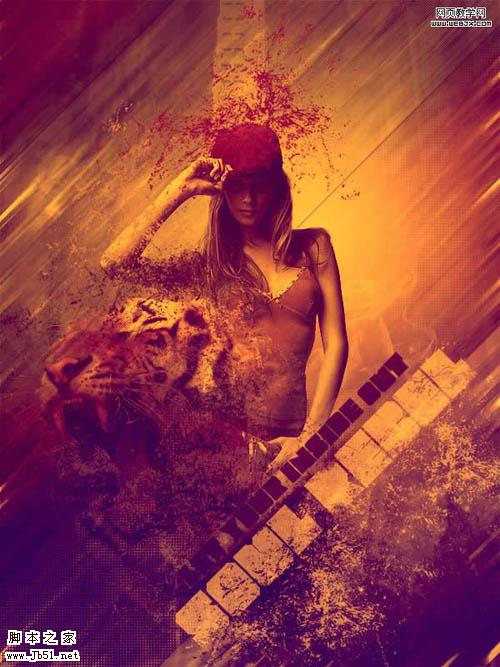
34、创建一个图层,使用渐变工具进行渐变,然后调整模式为柔光,填充为35%,确定后完成最终效果。
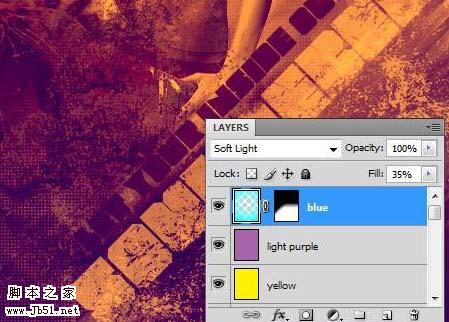
12、图层填充调整到20%,效果如下。
13、然后我们创建一个大小 30pixels圆,作为一个图案,如下图所示。

14、设置透明背景,然后创建一个图层然后使图案进行填充。为获得更好的效果,我们添加一个蒙板层,然后使用渐变工具创建一个背景,效果如下。
 15、在女孩层下面创建一个图层,然后使用画笔,设置如下,绘制好多白色圆点和黑色圆点的图案。
16、然后执行动感模糊滤镜,角度设置为45,分布600,然后设置图层模式为强光模式,效果如下。
17、然后我们建立一个新图层,然后应用一些暗黄色的颜色图案,设置图层模式为叠加,填充调整到25%。
 18、现在我们打开一个素材,然后放到背景的上面。
19、去色,然后调整填充到40%。
20、我们在女孩后面的图层加一些白色的渐变光线。
 21、创建另外一个图层,然后选择单列选框创建线条,我们得到更好的效果,旋转45度,然后移动到女孩的左上部,效果如下。
22、然后我们打开老虎的图片素材。
23、把老虎图片放到女孩右下角,然后把图层调整为叠加。
 24、然后再使用一些烟雾的笔刷,在女孩的右下角我们描绘一些烟雾,然后图层填充调整到 50%,效果如下。
25、之后我们部分背景调整为绿色,然后设置图层模式为柔光,填充调整到75%。

26、可以添加一些绿色。

27、再打开一个素材。
 28、去色,然后图层模式调整为排除模式,效果如下。
29、然后再创建一个图层,添加一些烟雾特效。

30、然后输入文字SOUL REBEL,图层填充为61%,使用Grunge Brushes 笔刷添加一些效果。
31、这时可以调整暗一些,填充调整为69%,看起来像下面的效果。
 32、图层模式为线性加深,效果如下。
33、我们设置下面的颜色,图层模式调整为线性光,填充为75%,效果如下。
34、创建一个图层,使用渐变工具进行渐变,然后调整模式为柔光,填充为35%,确定后完成最终效果。
