入门实例

关注公众号 jb51net

关闭
平面设计 > photoshop教程 > 入门实例 >

PS使用图层样式制作一款逼真质感的红色蜜蜡封印效果

脚本之家

PS使用图层样式制作一款逼真质感的红色蜜蜡封印效果

PS使用图层样式制作一款逼真质感的红色蜜蜡封印效果

PS使用图层样式制作一款逼真质感的红色蜜蜡封印效果

PS使用图层样式制作一款逼真质感的红色蜜蜡封印效果

PS使用图层样式制作一款逼真质感的红色蜜蜡封印效果

PS使用图层样式制作一款逼真质感的红色蜜蜡封印效果

PS使用图层样式制作一款逼真质感的红色蜜蜡封印效果

PS使用图层样式制作一款逼真质感的红色蜜蜡封印效果

PS使用图层样式制作一款逼真质感的红色蜜蜡封印效果

PS使用图层样式制作一款逼真质感的红色蜜蜡封印效果

PS使用图层样式制作一款逼真质感的红色蜜蜡封印效果

PS使用图层样式制作一款逼真质感的红色蜜蜡封印效果

PS使用图层样式制作一款逼真质感的红色蜜蜡封印效果

PS使用图层样式制作一款逼真质感的红色蜜蜡封印效果

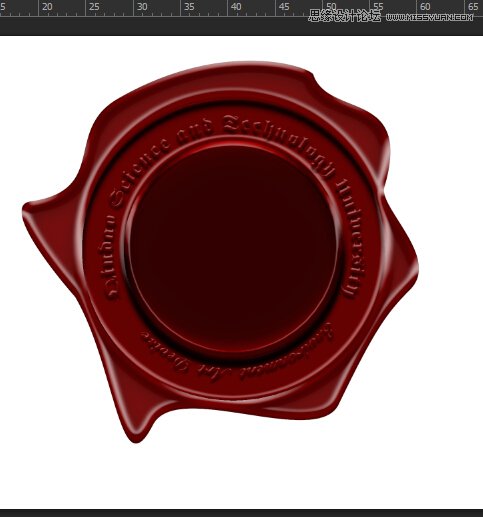
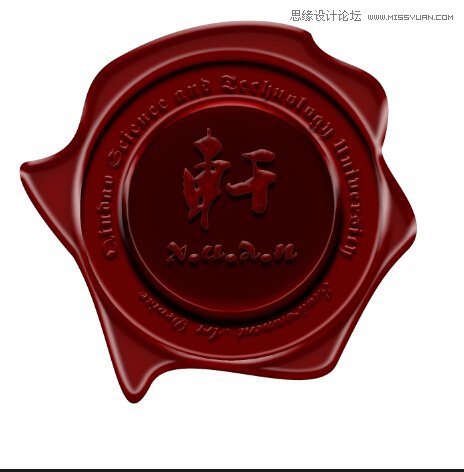
然后将所得到的原型进行合并盖印shift+ctrl+alt+e得到新图层,记得做这步的时候把背景关上,不要一起盖进去了,下面对新图层进行处理,滤镜>模糊>高斯模糊。使用半径5 px。

PS使用图层样式制作一款逼真质感的红色蜜蜡封印效果

然后导入沙素材,用蜡的外形在素材上扣出,然后混合模式叠加

PS使用图层样式制作一款逼真质感的红色蜜蜡封印效果

然后将新得的图像》调整》色相饱和度》-20

PS使用图层样式制作一款逼真质感的红色蜜蜡封印效果

然后导入羊皮纸素材,大家就可以自由发挥了。

PS使用图层样式制作一款逼真质感的红色蜜蜡封印效果

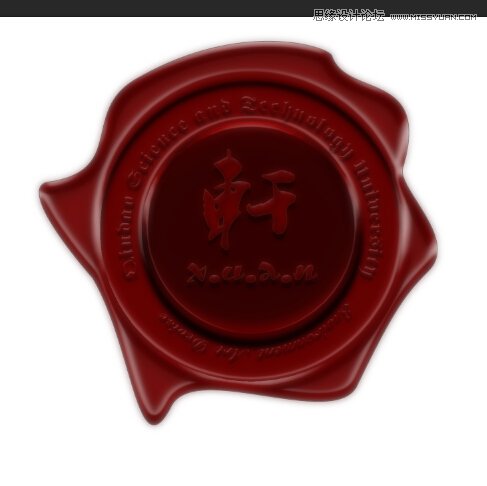
以上就是PS使用图层样式制作一款逼真质感的红色蜜蜡封印效果过程,希望大家喜欢!

阅读全文