
PS鼠绘教程:绘制超精致《今日头条》立体图标
脚本之家
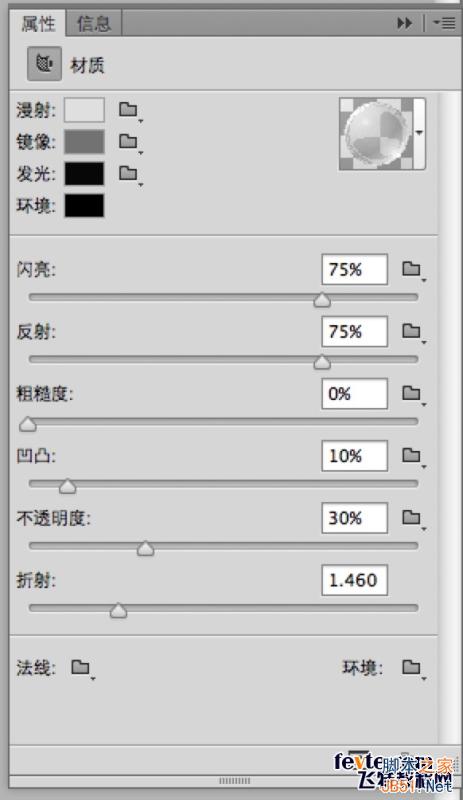
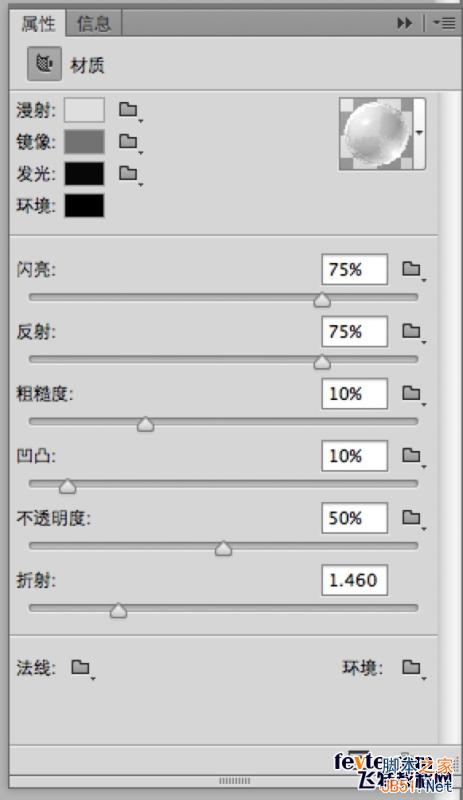
27,然后删除漫射纹理,并使用下面的值。
漫射颜色#DFDFDF,镜像为#727272,发光#080808,环境#000000。
闪亮等数值参考下图
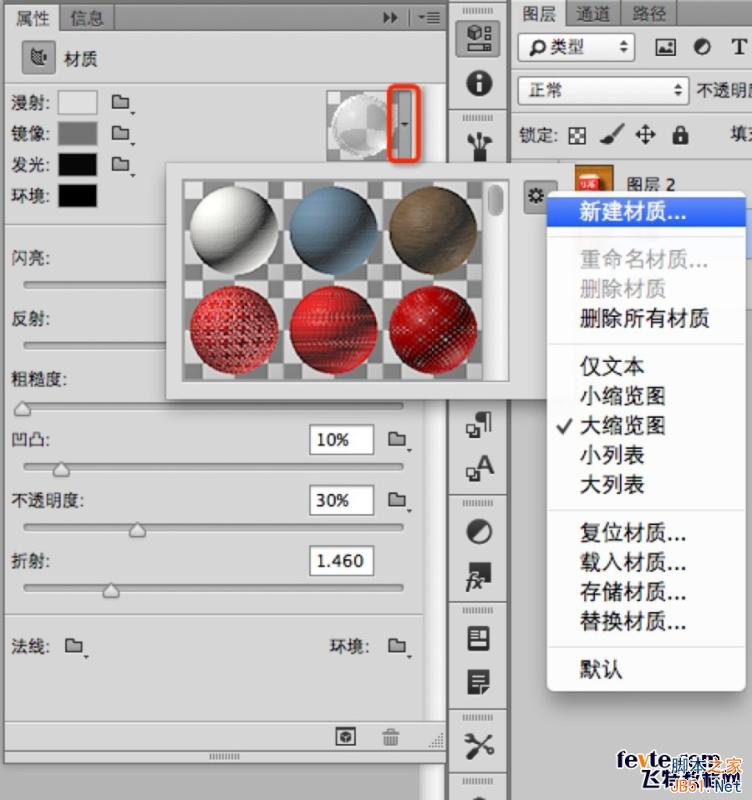
28,如图,新建材质并保存
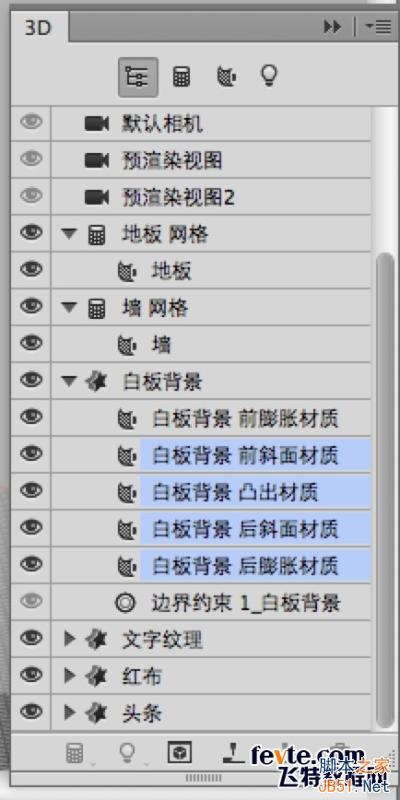
29,回到3D面板,选择其余材质,双击前面的小图标
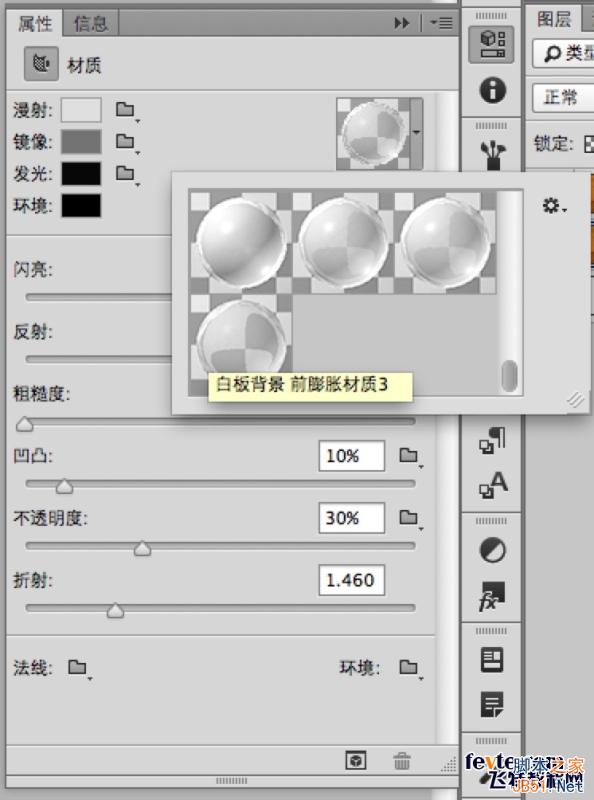
30,如图,在最下方会看到你刚才储存的材质,点击即可应用上
31,对头条应用刚才的材质
32,对文字纹理也应用刚才的材质,然后调整数值如下
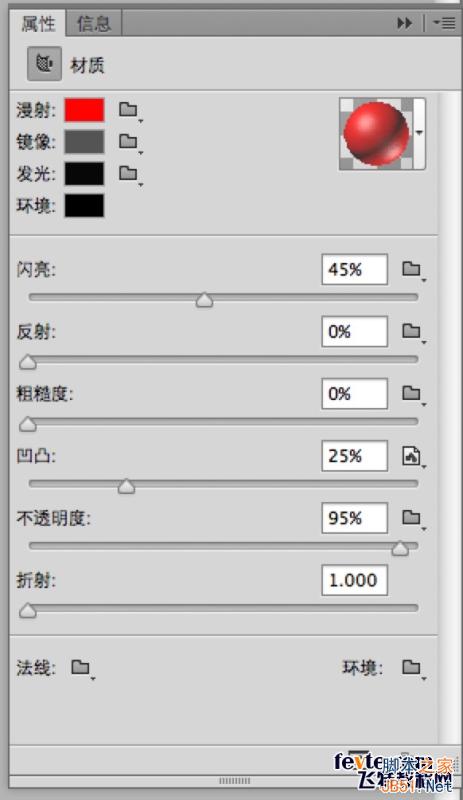
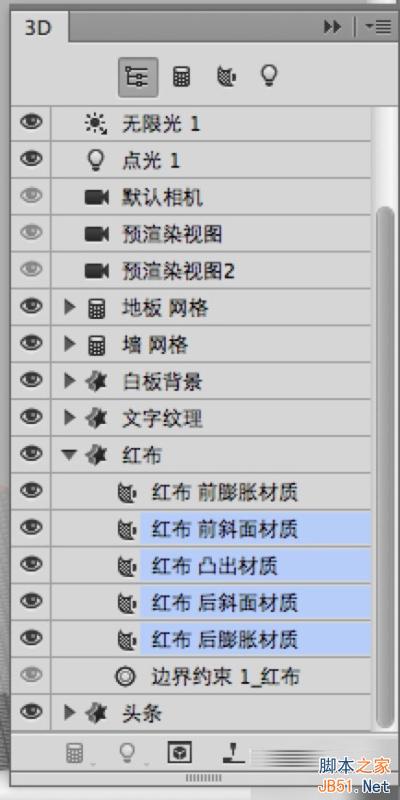
33,对红布移去漫射纹理,"漫射"颜色#ff0000,镜像#545454,发光#080808,环境#000000。其余具体数值设置如下。
34,点击凹凸文件夹图标,并选择"新建纹理"

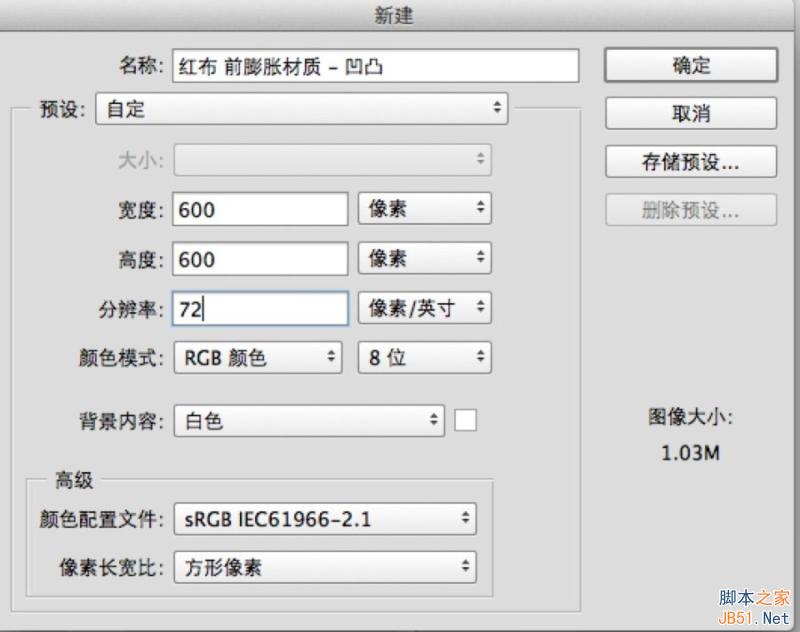
35,600的宽度和高度
36,点击凹凸纹理图标,并选择"编辑纹理"。

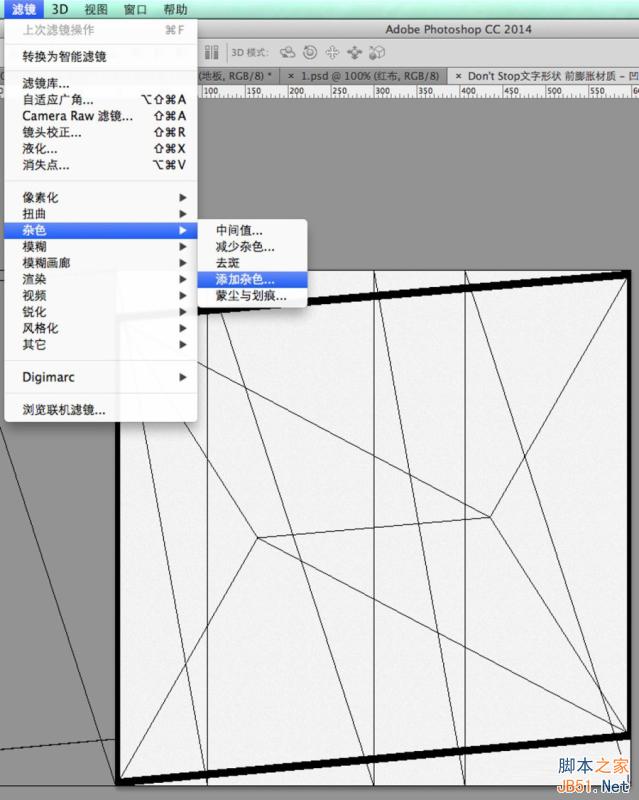
37,这将打开纹理文件,添加杂色,数值如下,关闭之后保存一下,返回到原始文档。
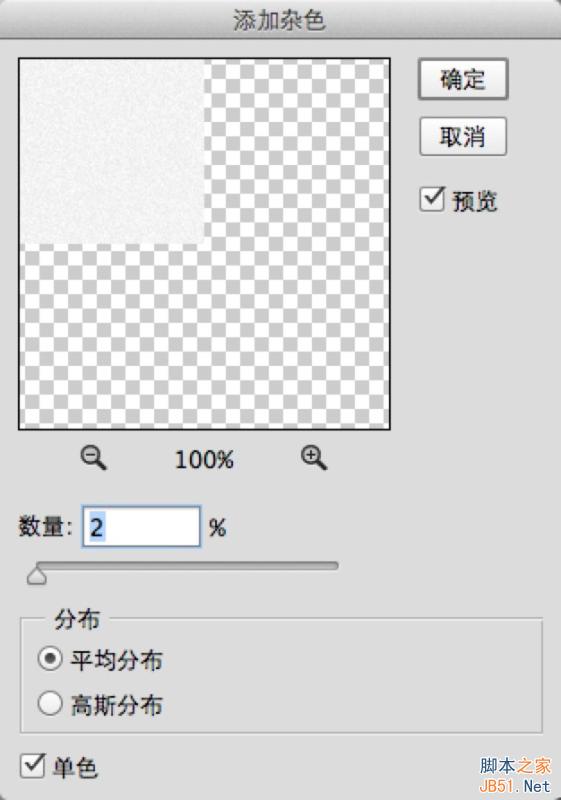
38,再次单击凹凸纹理图标,然后选择"编辑UV属性"。

39,设置如下
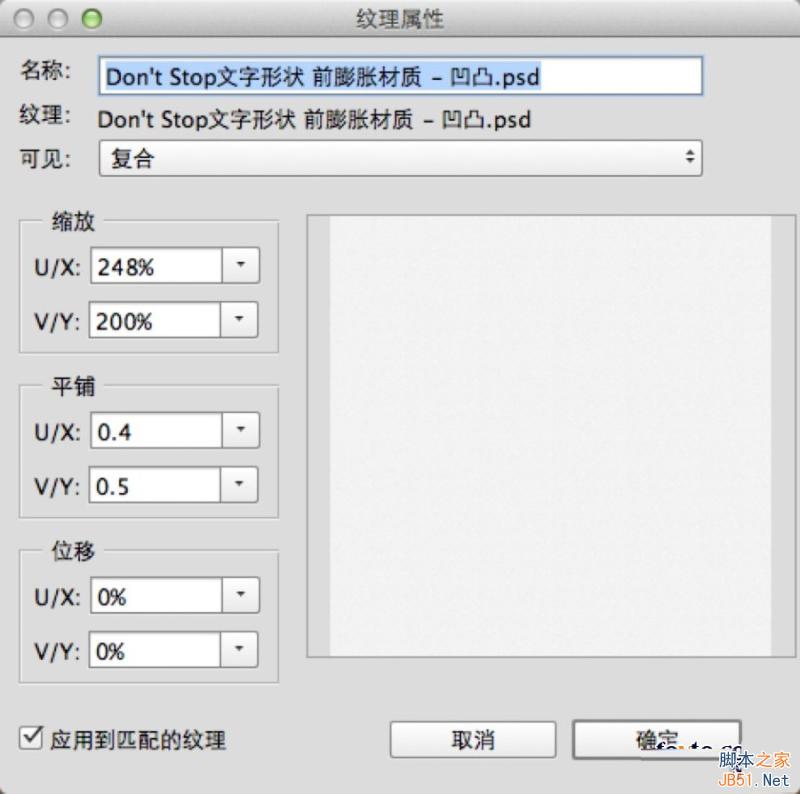
40,储存纹理,并应用相同纹理到红布其它材质
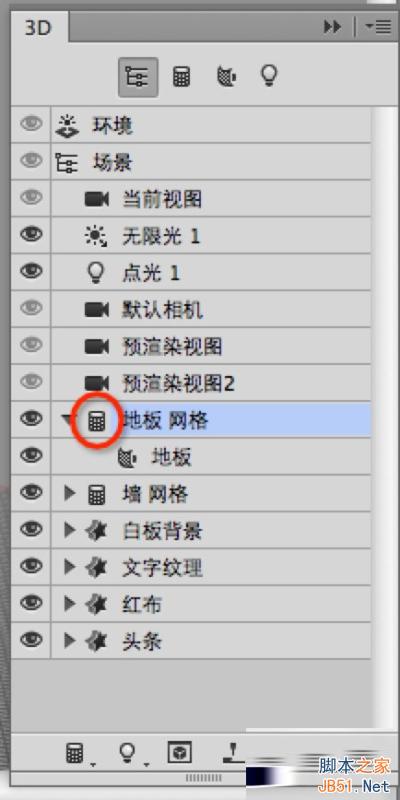
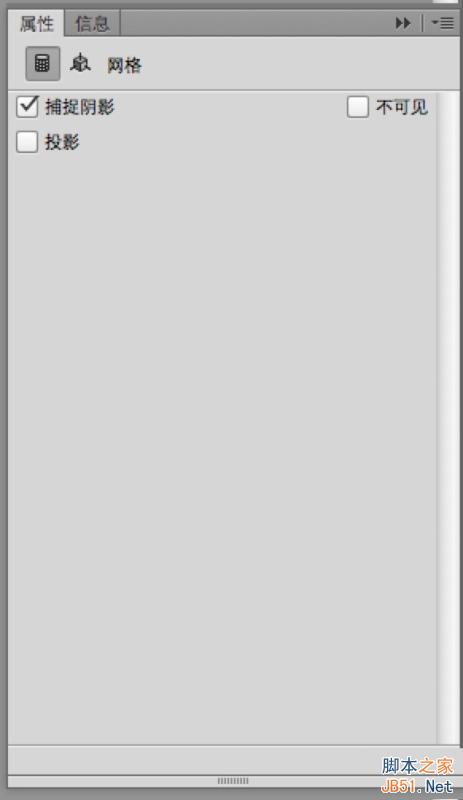
41,双击地板前的图标,然后取消选中"投影"框,你需要对墙做同样的事情。
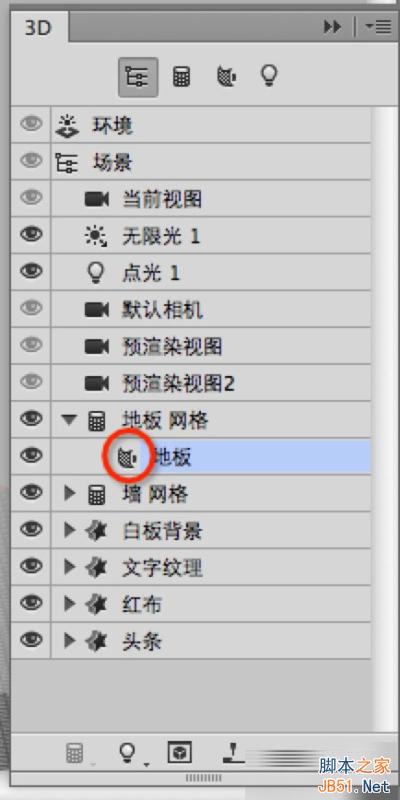
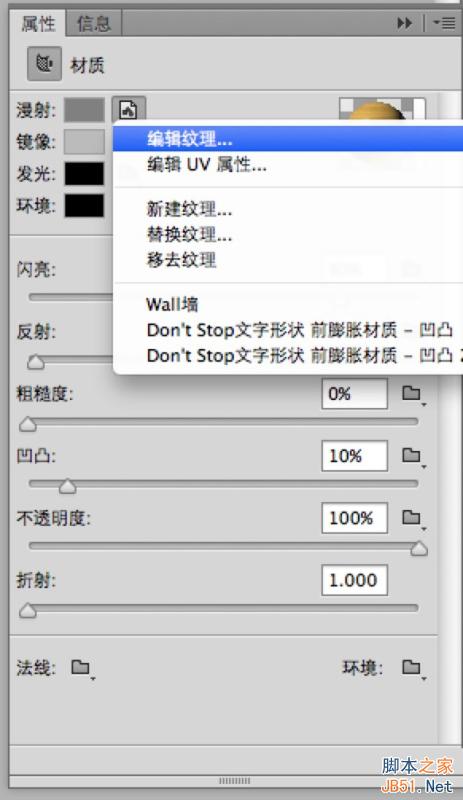
42,点击地板,然后单击"漫射纹理"图标,并选择"编辑纹理"。
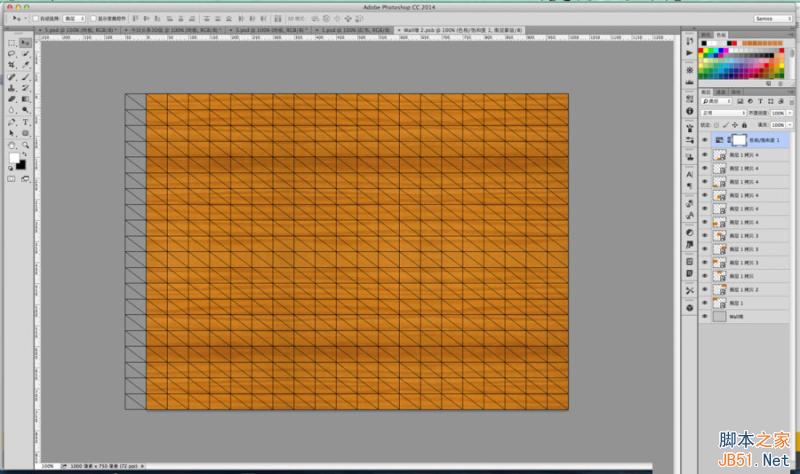
43,选张木纹图放进去,最好把木纹图缩小,再拼到一块,我这就是缩小后,拼成一整块的,然后储存关闭,回到原来的文档
44,不透明度那里,移去纹理,然后其余的材料设置,如下图所示。镜像颜色#BBBBBB,发光#000000,环境#000000,并保存材质
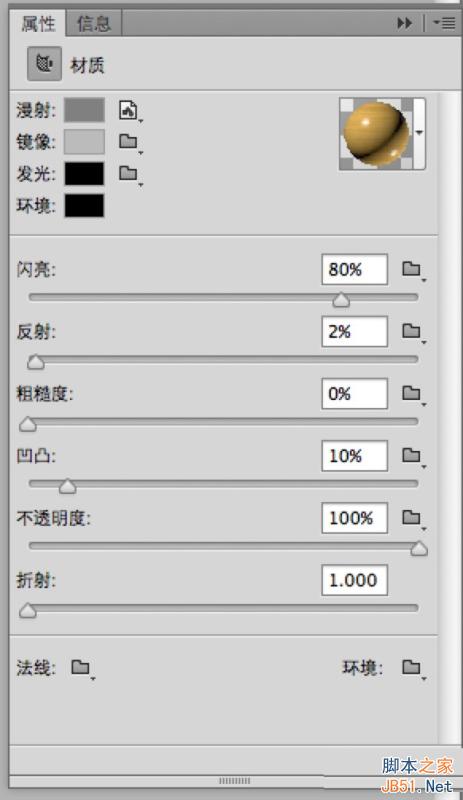
45,对墙应用相同的材质,然后改变闪亮值50和反射值10。
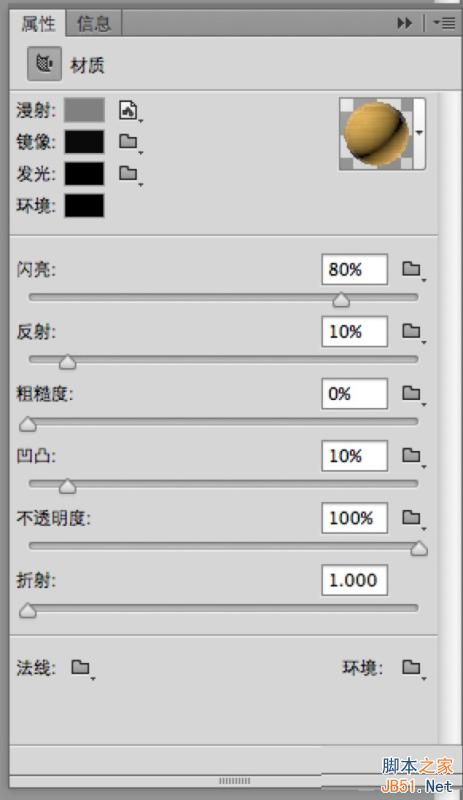
46,点击"无限光1 "选项,改变角度,如下所示
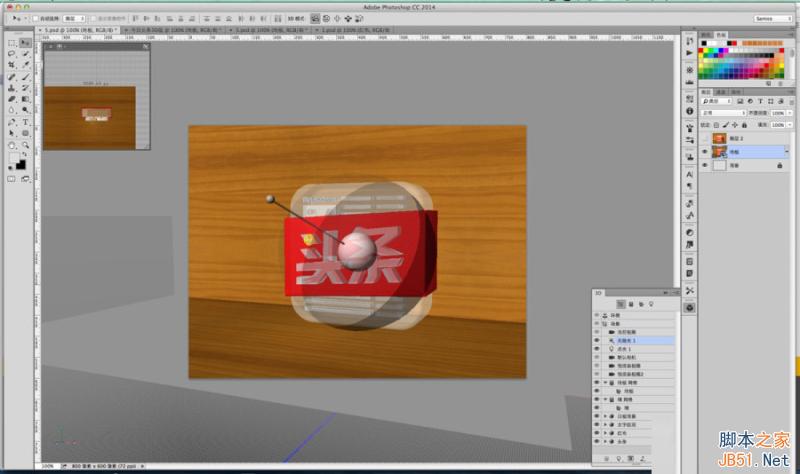
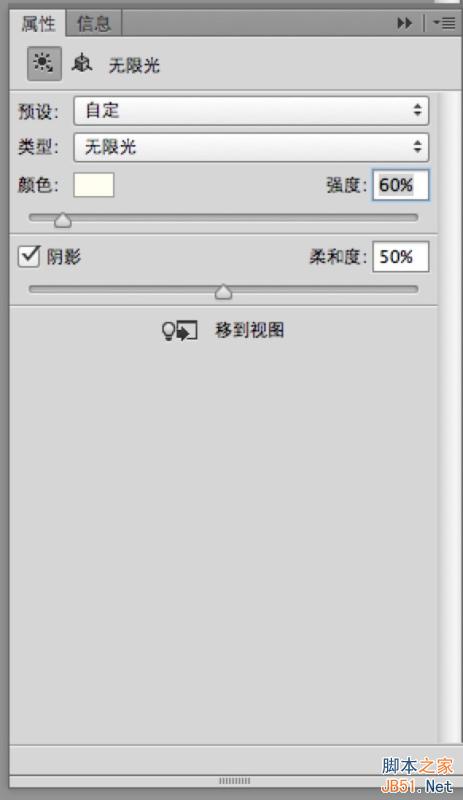
47,双击 无限光1 前面的图标,然后改变其颜色#fefbef,强度60%,50%的柔和度。
48,新建点光
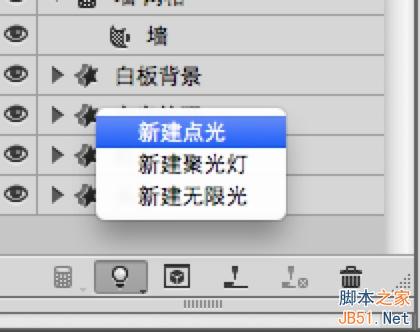
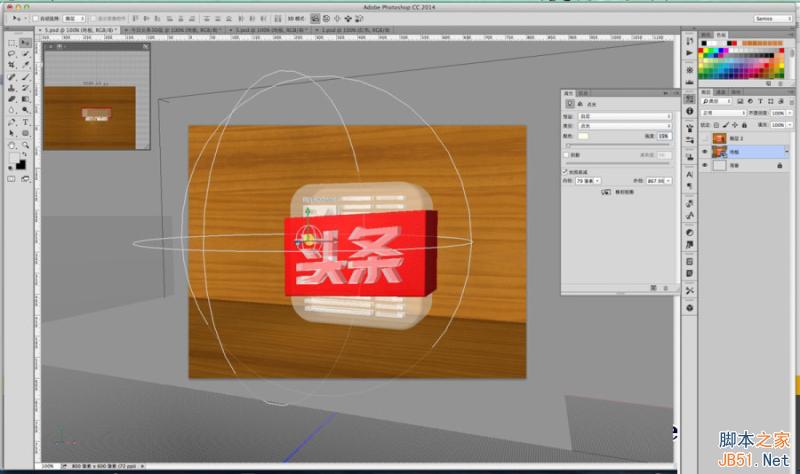
49,改变点光的颜色#fffef8,强度15%,取消勾选"阴影"框。
为了使光线逐渐褪色,让它的进一步扩散,看起来更加自然和逼真,检查点光的光照衰减,并改变内径值至79,外径值868。
位置放在头条前面,使用三轴杆调整位置
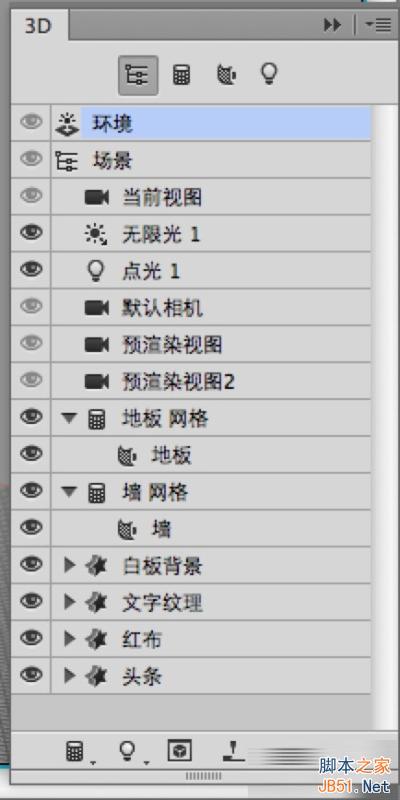
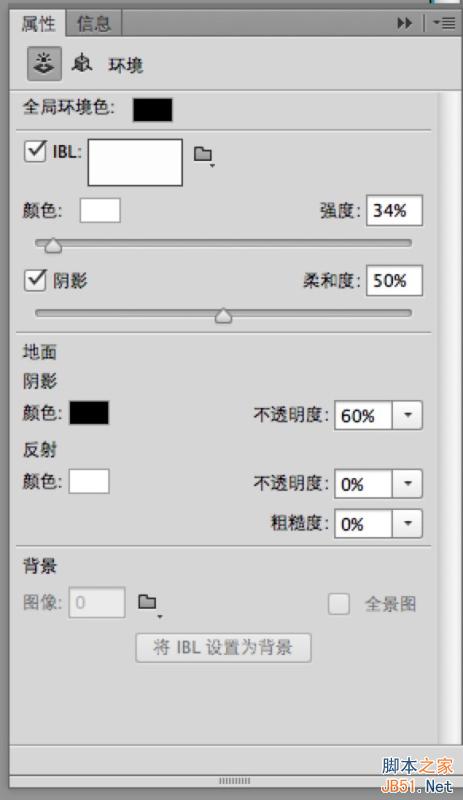
50,双击环境,数值如下
51,渲染
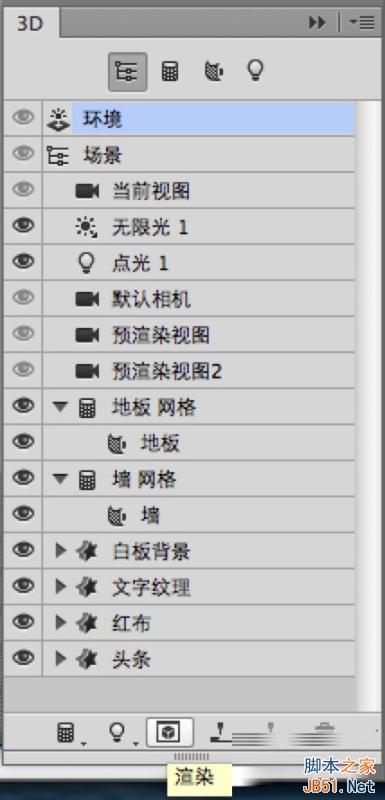
52,可能需要等待数十分钟,根据电脑配置时间不等,最终效果如下
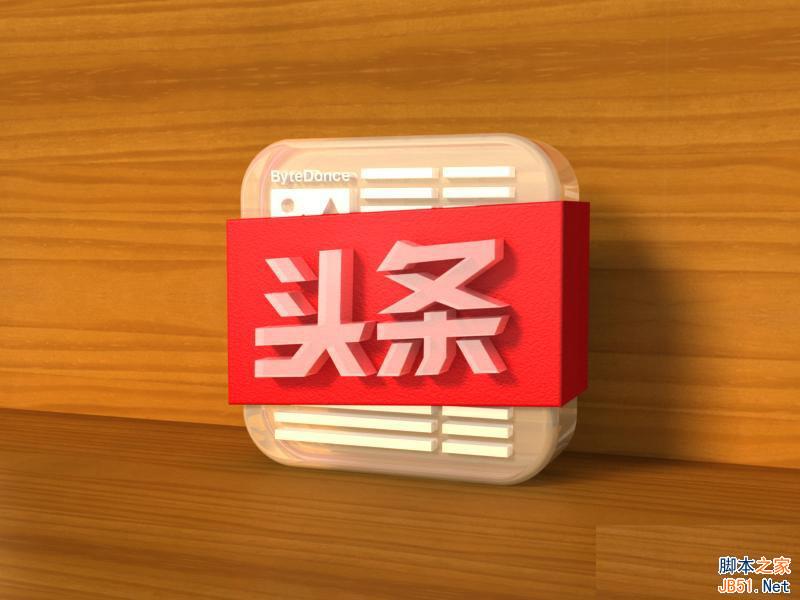
以上就是PS鼠绘学习者们PS绘制超精致《今日头条》立体图标过程,希望大家喜欢,谢谢观赏!