5、创建曲线调整图层,参数设置如图10-11,确定后只保留人物部分,其它地方用黑色画笔擦掉,
效果如图12。
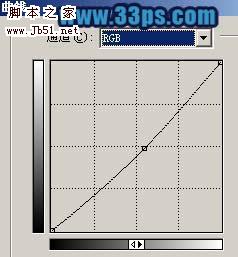
<图10>
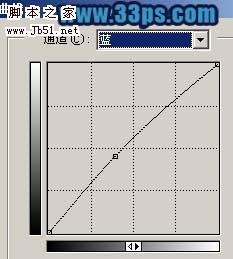
<图11>

<图12>
6、新建一个图层,盖印图层,适当的锐化一下。

<图13>
7、新建一个图层,把前景颜色设置为:#58C7F7,然后把左上角反白的地方稍微涂一下,如图14。
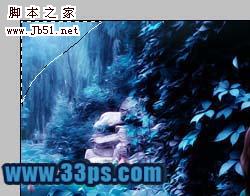
<图14>
8、创建曲线调整图层,适当把图片调暗一点,确定后用黑色画笔把人物部分擦出来,
效果如图16。
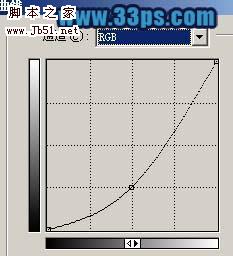
<图15>

<图16>
9、新建一个图层,盖印图层,整体修饰下细节,完成最终
效果。
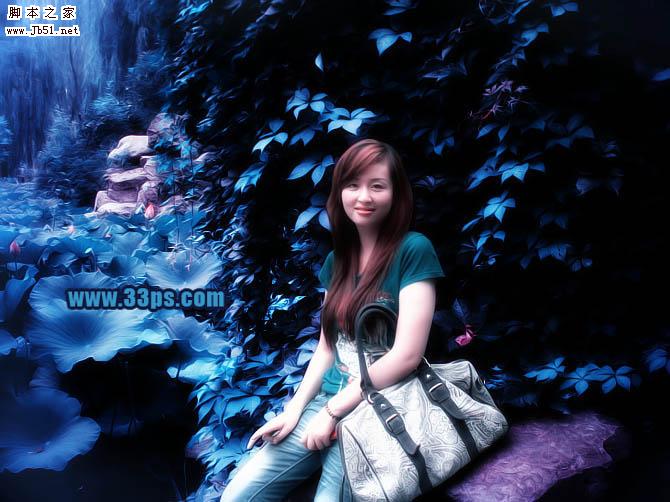
<图16>

