
Photoshop 设计漂亮的极简派艺术壁纸
脚本之家
本文创建一个非常漂亮的极简派设计作品,作品最终用色彩表现创意!希望大家喜欢,最终效果如下: 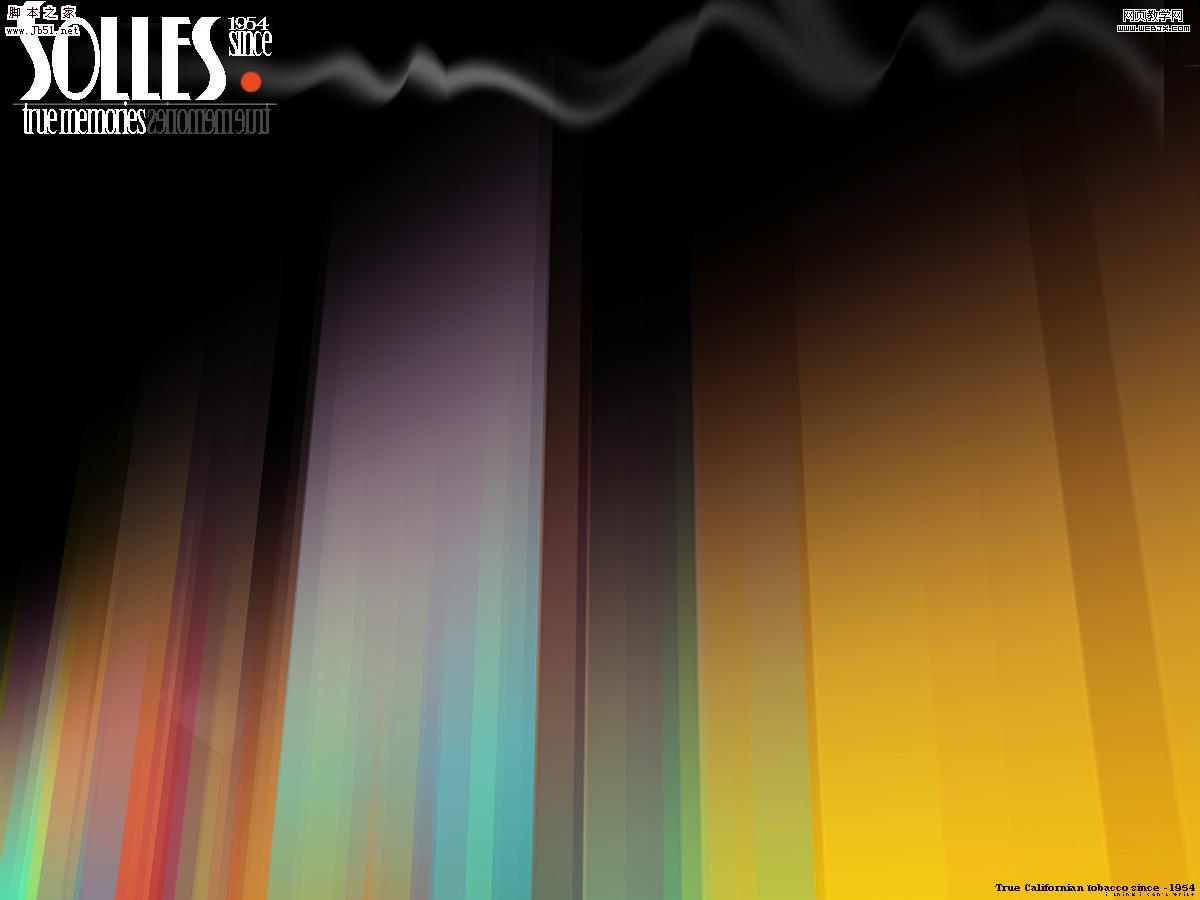
首先启动Photoshop,创建新文档。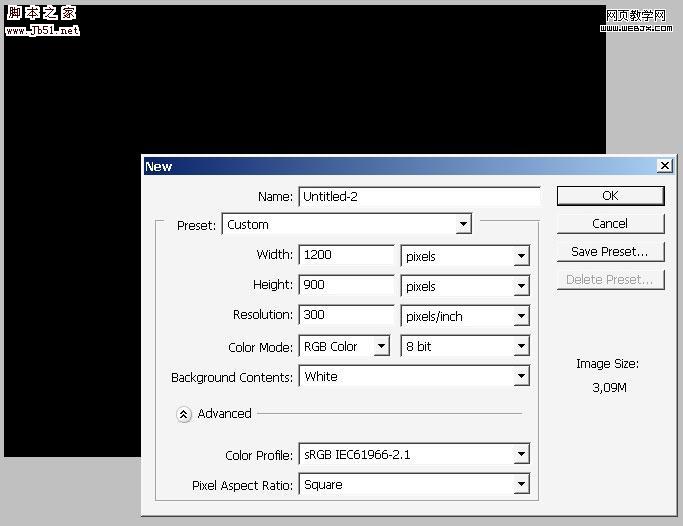
填充为黑色,创建一个新图层,填充为白色。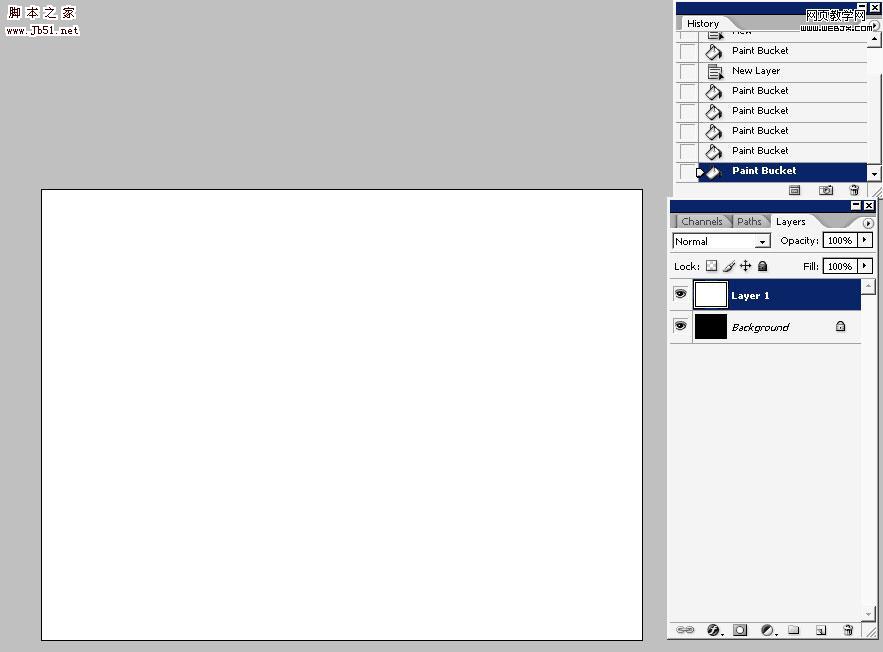
#p#
设计一个矩形选区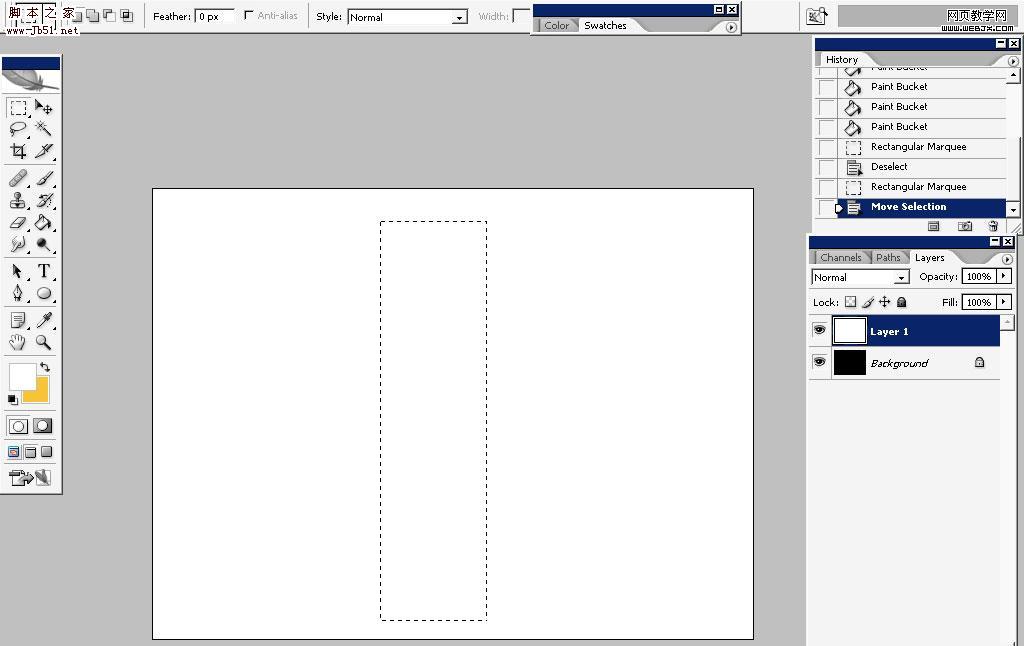
渐变填充。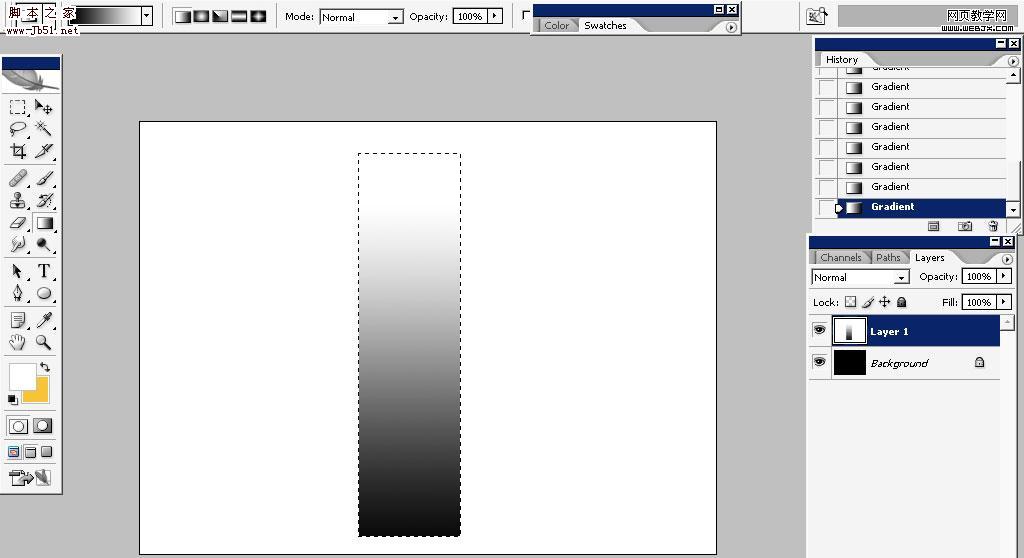
执行“滤镜=》艺术化=》镂刻细工”,设置如下: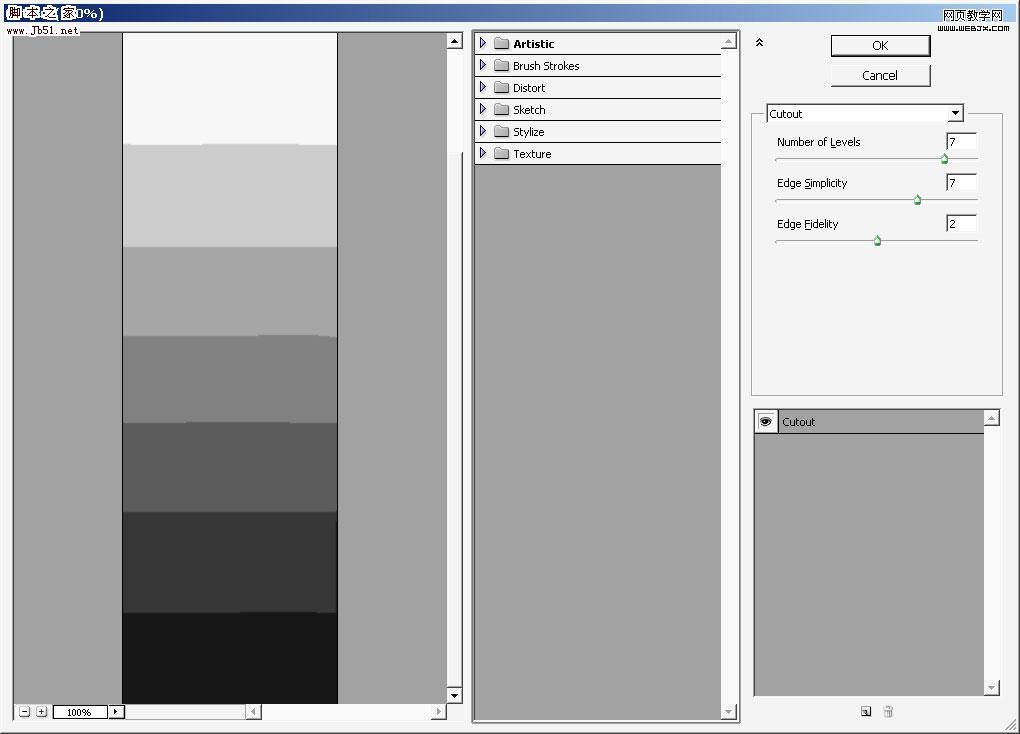
#p#
定义一个画笔。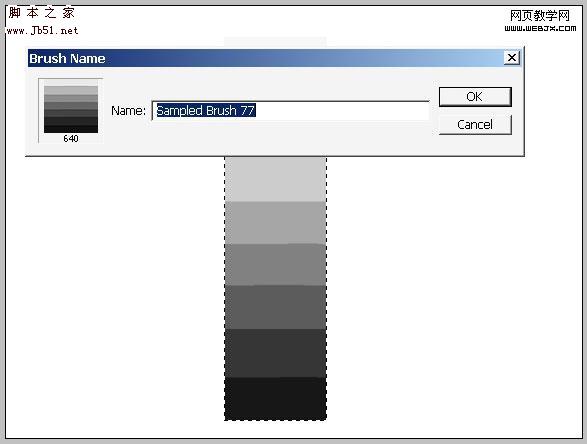
设置如下。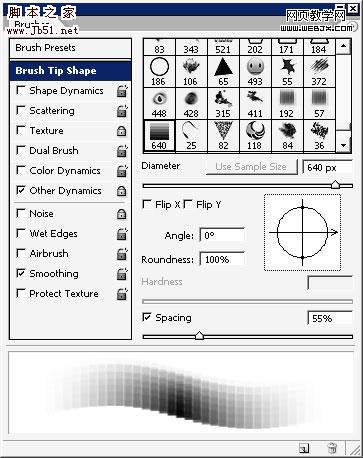
创建一个图层,画笔绘制如下。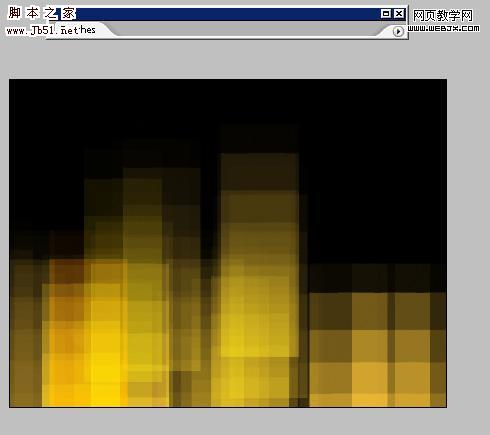
#p#
增加点红色,增加画笔压力。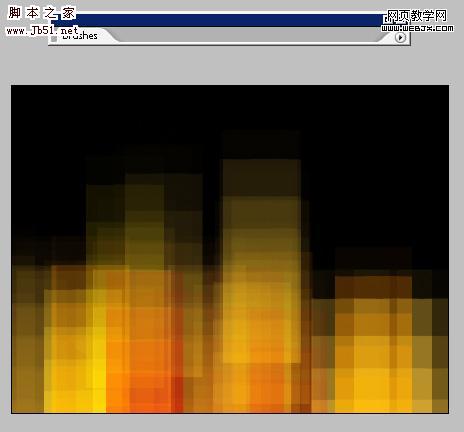
也可以适当增加一些蓝色。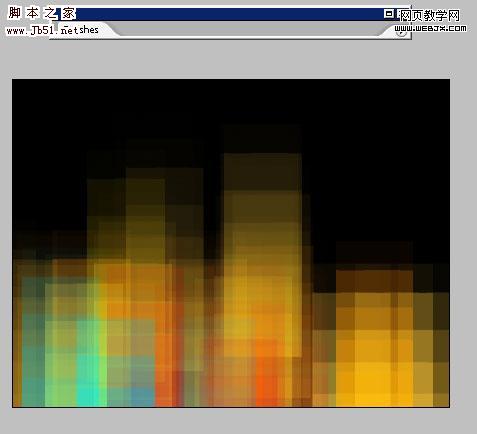
应用动感模糊。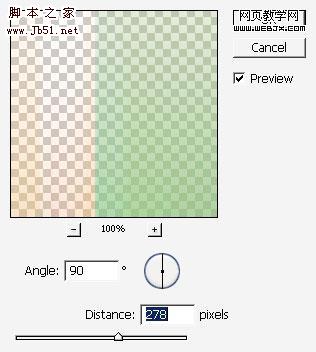
#p#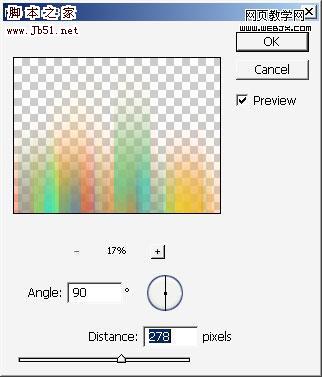

按CTRL+D变形。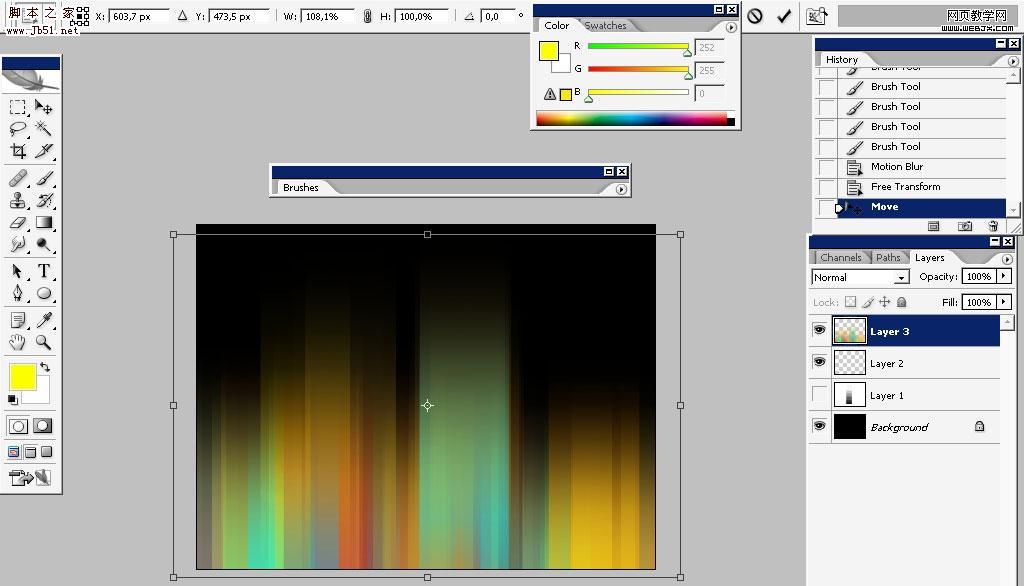
按Q键退出快速蒙板。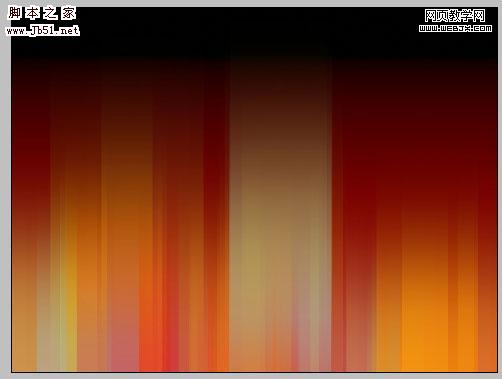
#p#
设置如下选区。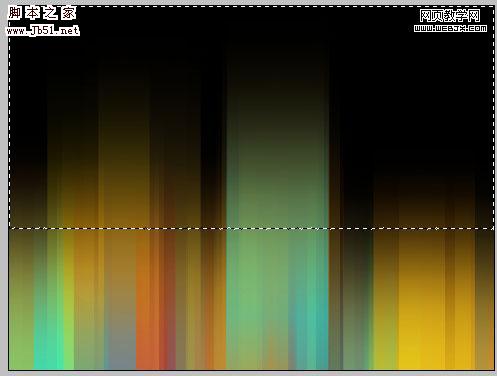
增加彩色平衡。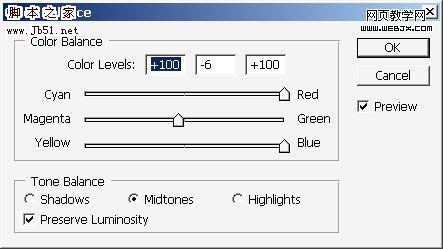
效果。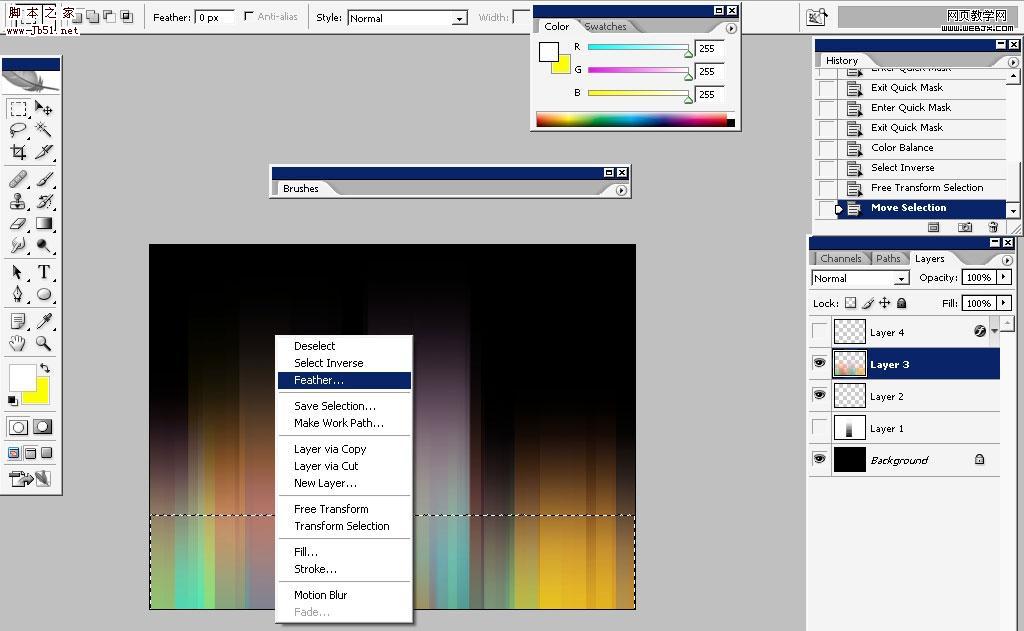
调低色调的部分。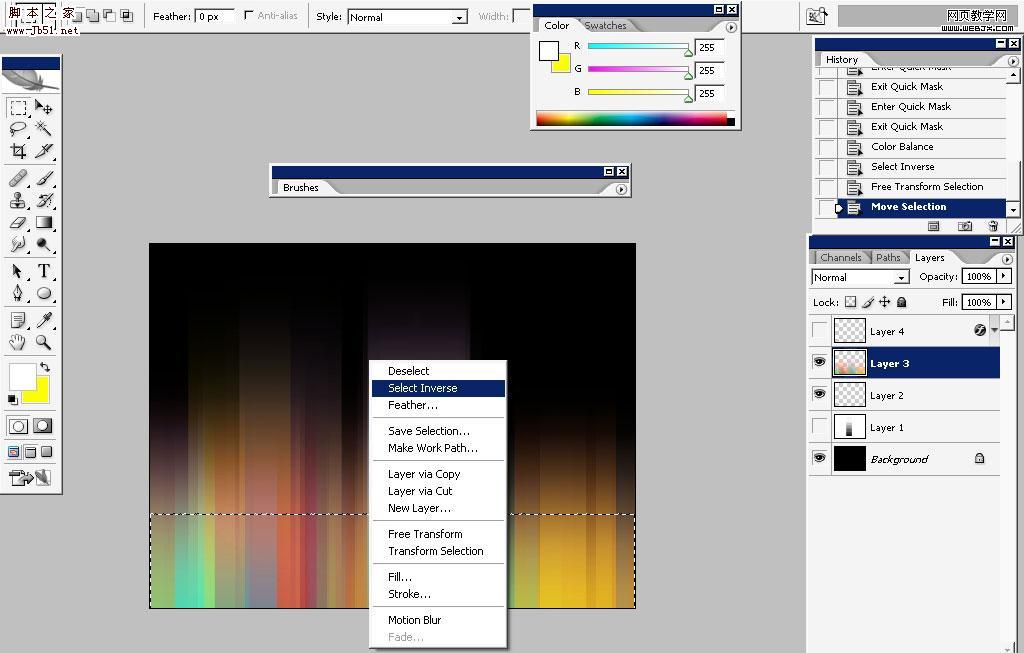
调整饱和度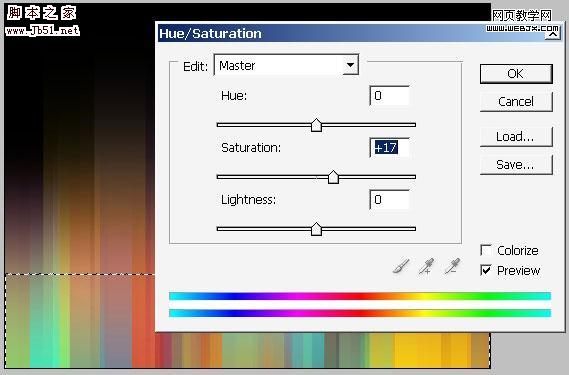
#p#
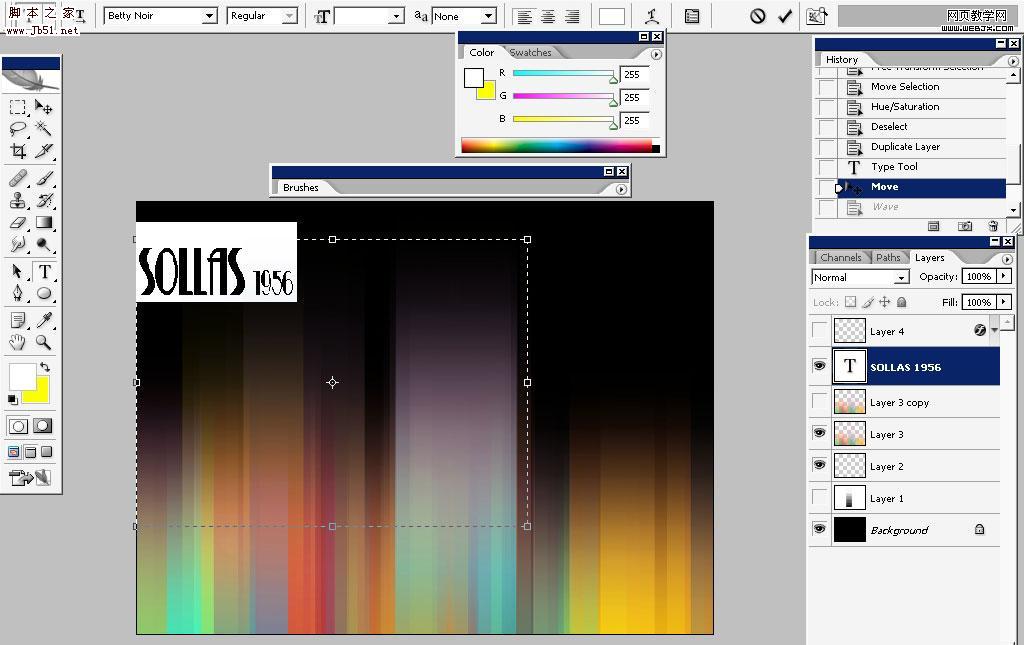
调整的有一种烟的样子。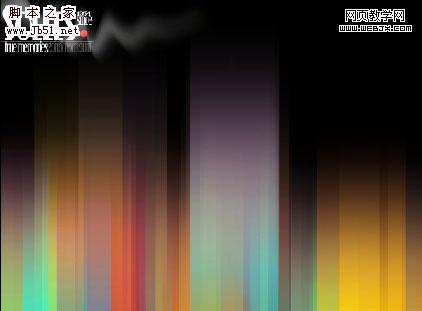
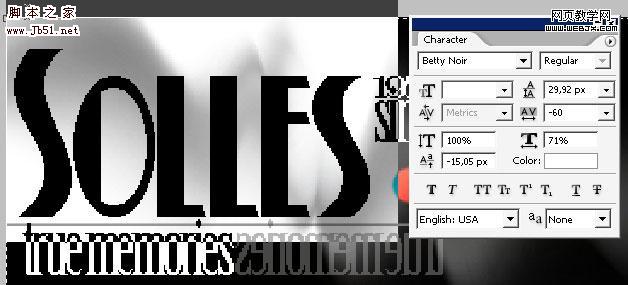
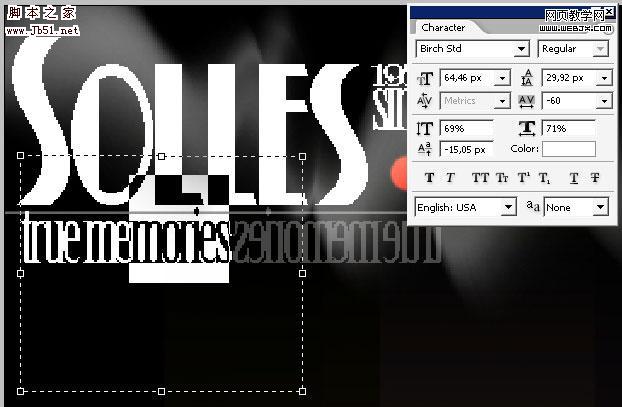
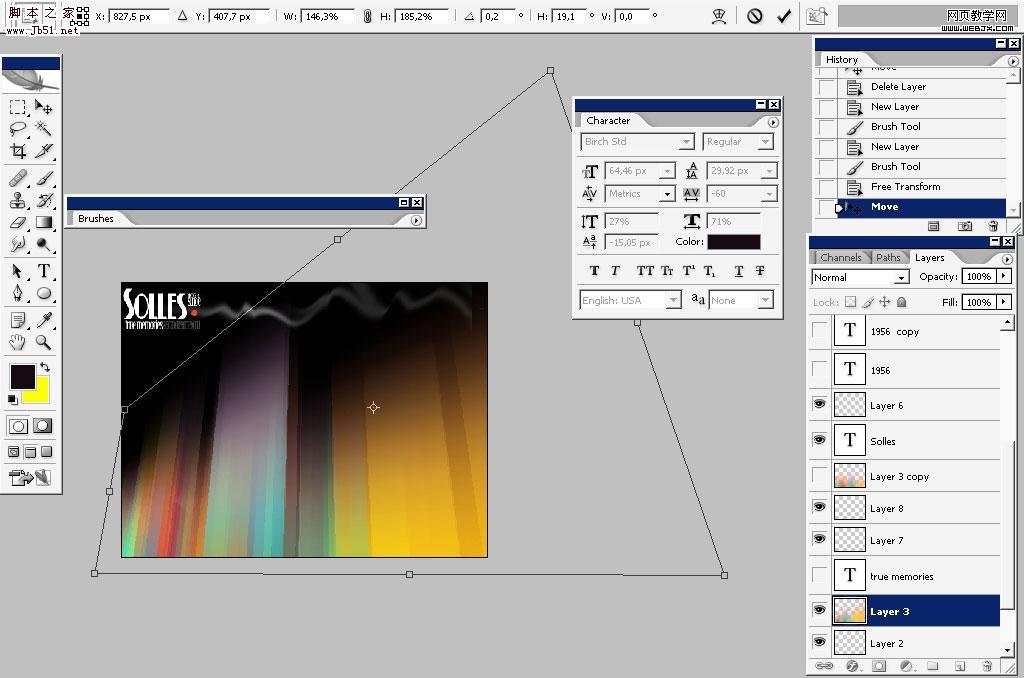
最终效果。
首先启动Photoshop,创建新文档。
填充为黑色,创建一个新图层,填充为白色。
#p#
设计一个矩形选区
渐变填充。
执行“滤镜=》艺术化=》镂刻细工”,设置如下:
#p#
定义一个画笔。
设置如下。
创建一个图层,画笔绘制如下。
#p#
增加点红色,增加画笔压力。
也可以适当增加一些蓝色。
应用动感模糊。
#p#

按CTRL+D变形。
按Q键退出快速蒙板。
#p#
设置如下选区。
增加彩色平衡。
效果。
调低色调的部分。
调整饱和度
#p#
调整的有一种烟的样子。
最终效果。