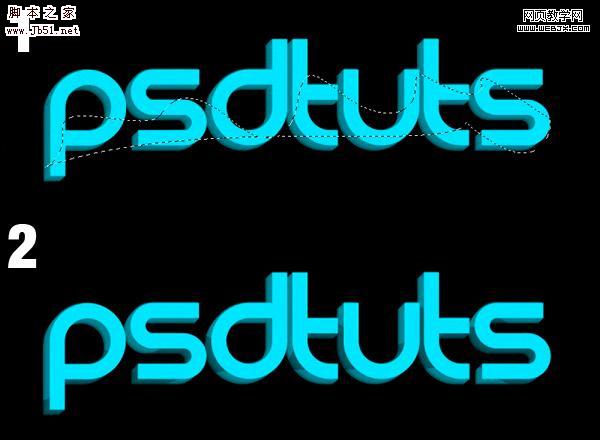
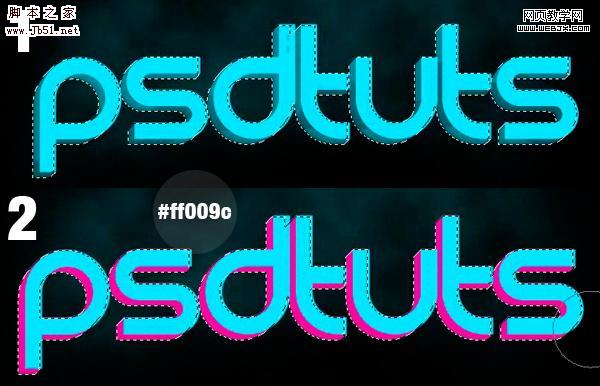
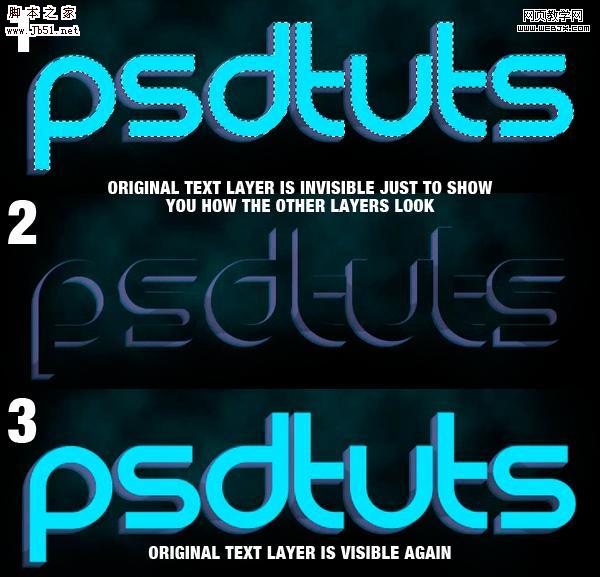
平面设计 > photoshop教程 > 文字特效 > Photoshop 非常华丽的透明玻璃文字 2009-06-23 19:58:50 脚本之家 Step 11 之后利用钢笔工具制作下面的一个选区,然后使用橡皮擦工具,设置不透明度24%进行擦除。 Step 12 创建一个新的图层,然后我们给字母添加一些色彩。制作一个选区,填充颜色为#ff009c。 Step 13 设置不透明度为35%。 Step 14 然后调整颜色,首先制作选区。 上一页 1 2 3 4 56 7 8 下一页 阅读全文