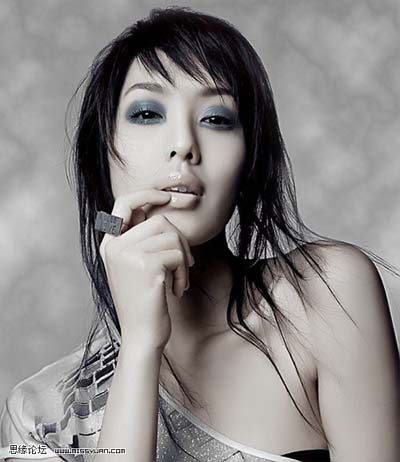
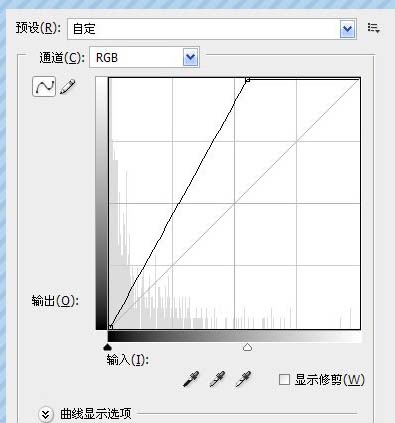
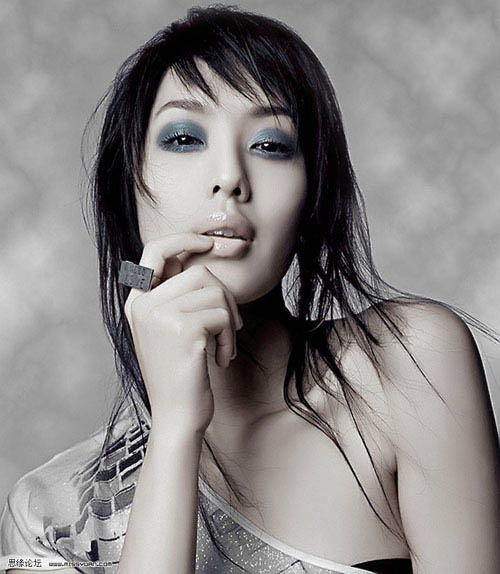
平面设计 > photoshop教程 > 照片处理 > Photoshop 模特照片冷酷的中性色 2009-06-18 20:42:38 脚本之家 5、盖印图层得到图层3,这个时候背景有点单调,执行滤镜—渲染—分层云彩,然后建立图层,加上图层蒙版用黑色画笔把人物部分擦拭出来,只保留背景。 6、再次盖印图层得到图层4,然后我们来处理眼睛,让眼睛更加的明亮,使用套索工具来选择两只眼睛(使用添加到选区),眼睛选出来以后,执行曲线调整层,参数如下: 得到最终效果! 上一页 1 2 3 4 5下一页阅读全文