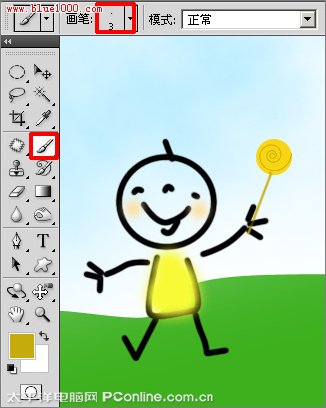
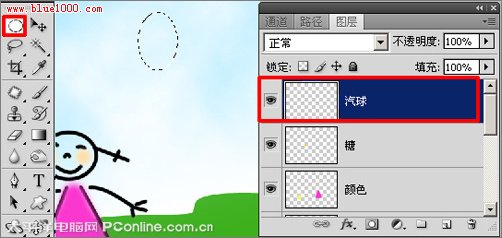
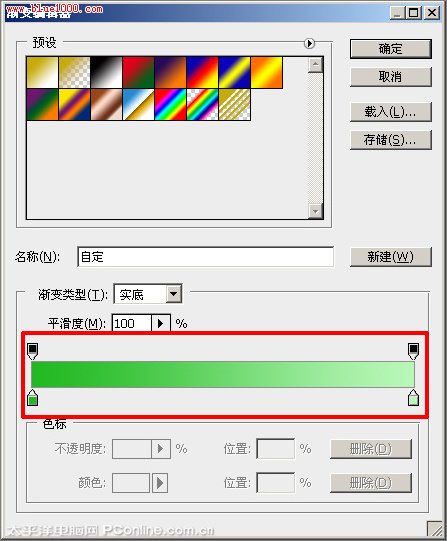
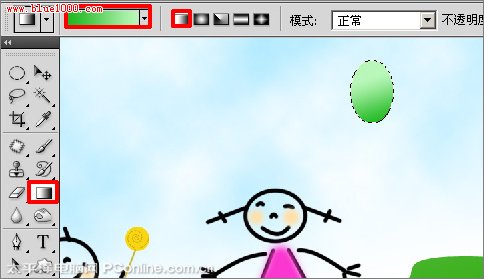
平面设计 > photoshop教程 > 入门实例 > Photoshop CS4绘制六一儿童节主题贺卡 2009-06-03 11:43:45 脚本之家 10、使用画笔工具,在工具选项栏设置画笔大小为:尖角3像素,按住Shift键,绘制出直线,如图14所示。 图1411、按Ctrl+Shift+N键,新建图层并命名为“汽球”,选择椭圆选区工具,框选出椭圆,如图15所示。 图15 12、选择渐变工具,单击工具选项栏上的渐变编辑器按钮,弹出“渐变编辑器”对话框,设置颜色,如图16所示;使用渐变工具,工具选项栏选择“线性”,从下到上拖曳出渐变,如图17所示。 图16 图17 上一页 1 2 3 4 5 67 8 下一页 阅读全文