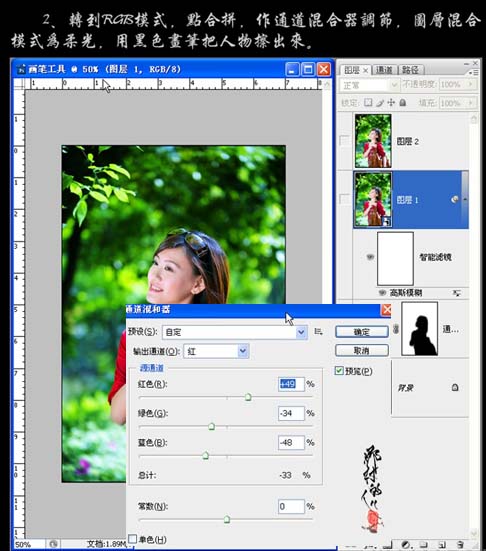
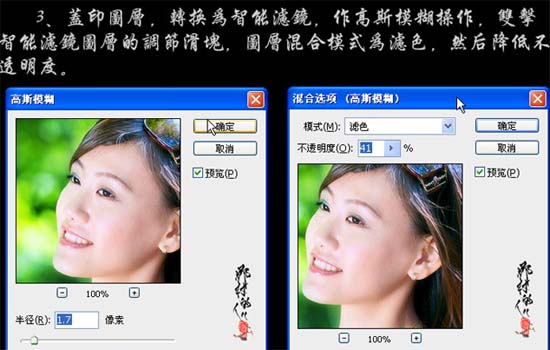
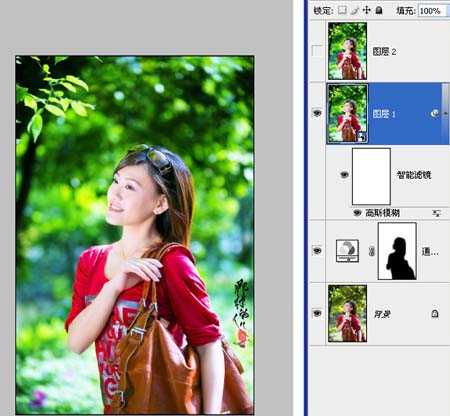
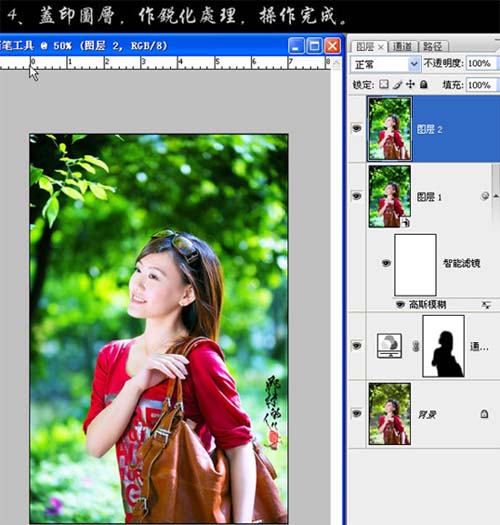
平面设计 > photoshop教程 > 照片处理 > Photoshop 快速恢复稍微偏暗的人物照片 2009-05-25 03:10:23 脚本之家 2、选择菜单:图像 > 模式 > RGB颜色,选择合拼。创建通道混合器调整图层,选择红色调整,参数设置如下图,确定后把图层混合模式改为“柔光”,用黑色画笔把人物擦出来。 3、新建一个图层,按Ctrl + Alt + Shift + E盖印图层,转换为智能滤镜,执行:滤镜 > 模糊 > 高斯模糊,数值为1.7,双击智能滤镜图层的调节滑块,图层混合模式改为“滤色”,图层不透明度改为:41%。 4、新建一个图层,盖印图层,适当的锐化处理,完成最终效果。 上一页 1 2 3下一页阅读全文